
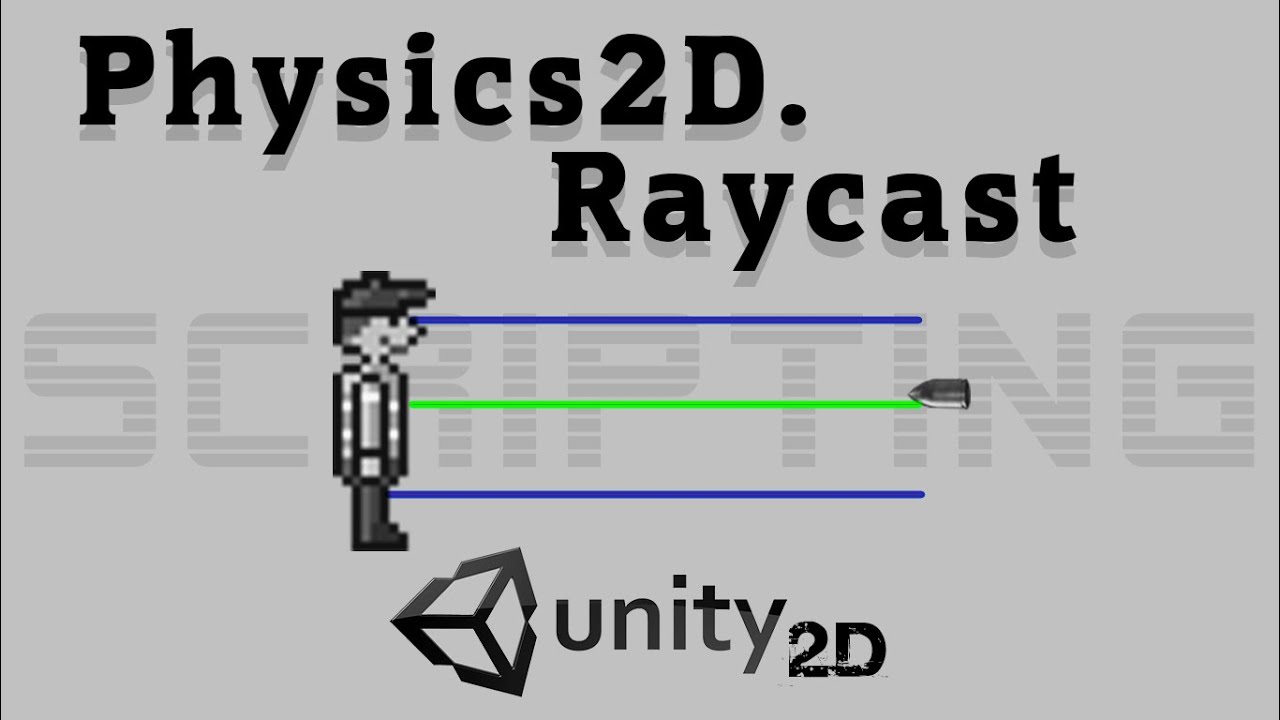

Unity’de 2D oyun geliştirirken, karakterlerin veya nesnelerin belirli bir yönde bir şeye çarpıp çarpmadığını kontrol etmek sıkça karşılaşılan bir ihtiyaçtır. Bu, bir platformer oyununda karakterin zemine basıp basmadığını anlamaktan, bir atış oyununda merminin düşmana isabet edip etmediğini tespit etmeye kadar birçok senaryoyu kapsar. İşte tam bu noktada Unity’nin fizik sistemi devreye girer ve bize güçlü bir araç sunar: Physics2D.Raycast.
Bu makalede, Physics2D.Raycast metodunun ne olduğunu, nasıl kullanıldığını, yaygın hataları ve performans optimizasyonlarını detaylı bir şekilde inceleyeceğiz. Amacımız, 2D oyunlarınızda doğru ve verimli çarpışma tespiti yapabilmeniz için size kapsamlı bir rehber sunmaktır.
Physics2D.Raycast Nedir ve Neden Kullanılır?
Physics2D.Raycast, Unity’nin 2D fizik motorunun bir parçasıdır ve belirli bir noktadan belirli bir yöne doğru hayali bir ışın (ray) göndererek, bu ışının yolculuğu boyunca herhangi bir Collider2D ile çarpışıp çarpmadığını kontrol etmemizi sağlar. Eğer bir çarpışma olursa, bu çarpışma hakkında detaylı bilgi içeren bir RaycastHit2D nesnesi döndürür.
Neden kullanılır?
- Platformer Oyunları: Karakterin zeminle temasını, duvarlara yakınlığını veya merdivenleri algılamak için.
- Atış ve Hedefleme Sistemleri: Mermilerin veya lazer ışınlarının hedeflere isabet edip etmediğini kontrol etmek için.
- Düşman Yapay Zekası (AI): Düşmanların önünde engel olup olmadığını, oyuncuyu görüp görmediğini veya uçurum kenarını tespit etmek için.
- Etkileşimler: Oyuncunun etkileşime geçebileceği nesneleri (kapı, anahtar vb.) tespit etmek için.
Temel Kullanım: Bir Işın Gönderme
Physics2D.Raycast metodunun en basit hali, bir başlangıç noktası ve bir yön alarak çalışır. Genellikle aşağıdaki gibi bir imzaya sahiptir:
public static RaycastHit2D Raycast(Vector2 origin, Vector2 direction, float distance = Mathf.Infinity, int layerMask = DefaultRaycastLayers);origin: Işının başlayacağı dünya koordinatındaki nokta.direction: Işının gideceği yönü belirten normalize edilmiş vektör.distance: Işının ne kadar uzağa gideceğini belirten mesafe. (Opsiyonel, varsayılan olarak sonsuz).layerMask: Işının sadece belirli katmanlardaki (layer) objelerle çarpışmasını sağlayan bit maskesi. (Opsiyonel, varsayılan olarak tüm katmanlar).
Aşağıdaki örnek kod, karakterin hemen altından aşağıya doğru 1 birimlik bir ışın göndererek zemini algılamaya çalışır:
using UnityEngine;

public class ZeminKontrol : MonoBehaviour
{
    public LayerMask zeminKatmani; // Inspector'dan ayarlanacak katman
    public float raycastMesafesi = 0.1f;

    void FixedUpdate()
    {
        // Karakterin altından aşağıya doğru bir ışın gönder
        RaycastHit2D hit = Physics2D.Raycast(transform.position, Vector2.down, raycastMesafesi, zeminKatmani);

        // Eğer bir çarpışma olduysa...
        if (hit.collider != null)
        {
            Debug.Log("Zemin algılandı! Çarpan nesne: " + hit.collider.name);
            // Zeminle ilgili işlemler yapılabilir
        }
        else
        {
            Debug.Log("Zemin algılanmadı.");
        }
    }

    void OnDrawGizmos()
    {
        // Hata ayıklama için ışını çiz
        Gizmos.color = Color.red;
        Gizmos.DrawRay(transform.position, Vector2.down * raycastMesafesi);
    }
}
Bu kod bloğunda, FixedUpdate içinde Physics2D.Raycast çağrısı yapıyoruz çünkü fizik işlemleri genellikle bu döngüde daha tutarlı sonuçlar verir. Işınımızın başlangıç noktası karakterin pozisyonu (transform.position), yönü aşağı (Vector2.down), mesafesi raycastMesafesi ve sadece zeminKatmani ile çarpışmaları kontrol ediyoruz.
RaycastHit2D Nesnesini Anlamak
Eğer Physics2D.Raycast bir çarpışma tespit ederse, bize bir RaycastHit2D nesnesi döndürür. Bu nesne, çarpışma hakkında çok değerli bilgiler içerir:
hit.collider: Çarpışmanın gerçekleştiğiCollider2Dbileşeni.hit.point: Çarpışmanın dünya koordinatlarındaki tam konumu.hit.normal: Çarpışma noktasındaki yüzeyin normali (yüzeyden dışarı doğru yönelen vektör).hit.distance: Işının başlangıç noktasından çarpışma noktasına olan mesafe.hit.transform: Çarpan GameObject’inTransformbileşeni.hit.rigidbody: Çarpan GameObject’inRigidbody2Dbileşeni (varsa).
Bu bilgiler sayesinde, çarpışan nesnenin ne olduğunu, nerede çarpıştığını ve hatta çarpışma açısını bile anlayabiliriz.
Pratik İpuçları ve Gelişmiş Kullanımlar
1. LayerMask ile Hedefleme
LayerMask, Physics2D.Raycast‘in en güçlü parametrelerinden biridir. Oyununuzda farklı türde nesneler (oyuncu, düşman, zemin, duvar, mermi vb.) için farklı katmanlar (layers) tanımlayarak, ışınınızın sadece belirli katmanlardaki nesnelerle etkileşime girmesini sağlayabilirsiniz. Bu, hem performansı artırır hem de istenmeyen çarpışmaları engeller.
// Sadece 'Zemin' ve 'Düşman' katmanlarını hedefle
int hedefKatmanlar = LayerMask.GetMask("Zemin", "Düşman");
RaycastHit2D hit = Physics2D.Raycast(transform.position, Vector2.right, 5f, hedefKatmanlar);

// 'Oyuncu' katmanı hariç tüm katmanları hedefle
int tumKatmanlar = ~0; // Tüm bitleri 1 yapar
int oyuncuKatmani = (1 << LayerMask.NameToLayer("Oyuncu"));
int oyuncuHaricKatmanlar = tumKatmanlar & ~oyuncuKatmani;
RaycastHit2D hit2 = Physics2D.Raycast(transform.position, Vector2.up, 10f, oyuncuHaricKatmanlar);
2. Çoklu Çarpışmalar için RaycastAll ve RaycastNonAlloc
Bazen tek bir ışının birden fazla nesneyle çarpışmasını tespit etmek isteyebilirsiniz (örn: lazer ışını birden fazla düşmanı delip geçiyor). Bu durumda Physics2D.RaycastAll veya Physics2D.RaycastNonAlloc kullanmanız gerekir.
Physics2D.RaycastAll: Çarpan tüm nesneleri içeren birRaycastHit2D[]dizisi döndürür. Yeni bir dizi oluşturduğu için performansı biraz daha düşüktür.Physics2D.RaycastNonAlloc: Çarpan tüm nesneleri, önceden tanımlanmış birRaycastHit2D[]dizisine doldurur. Bu yöntem, bellek tahsisini (garbage collection) azaltarak performansı artırır ve genellikle tercih edilir.
// RaycastAll kullanımı
RaycastHit2D[] hits = Physics2D.RaycastAll(transform.position, Vector2.right, 10f);
foreach (RaycastHit2D h in hits)
{
    Debug.Log("Çarpan: " + h.collider.name);
}

// RaycastNonAlloc kullanımı (daha performanslı)
RaycastHit2D[] results = new RaycastHit2D[5]; // En fazla 5 çarpışma bekliyoruz
int numHits = Physics2D.RaycastNonAlloc(transform.position, Vector2.right, results, 10f);
for (int i = 0; i < numHits; i++)
{
    Debug.Log("Çarpan (NonAlloc): " + results[i].collider.name);
}
3. Hata Ayıklama ve Görselleştirme
Işınlarınızı oyun sahnesinde görmek, onları doğru yere gönderdiğinizden emin olmanın en iyi yoludur. Debug.DrawRay veya OnDrawGizmos metotlarını kullanarak ışınlarınızı görselleştirebilirsiniz.
void Update()
{
    // Sadece Editor'da görünür
    Debug.DrawRay(transform.position, transform.right * 5f, Color.green);
}

void OnDrawGizmos()
{
    // Her zaman görünür, oyun çalışırken bile
    Gizmos.color = Color.blue;
    Gizmos.DrawRay(transform.position, transform.up * 3f);
}
4. Işının Collider İçinden Başlaması
Varsayılan olarak, Physics2D.Raycast, ışın bir Collider2D‘nin içinde başlarsa o collider’ı algılamaz. Eğer ışının kendi collider’ı içinde bile olsa bir çarpışmayı algılamasını istiyorsanız, Physics2D.queriesStartInColliders statik özelliğini true olarak ayarlamanız gerekir. Bu ayar tüm fizik sorgularını etkiler ve dikkatli kullanılmalıdır.
void Start()
{
    // Işınların collider içinden başlamasına izin ver
    Physics2D.queriesStartInColliders = true;
}
Yaygın Hatalar ve Çözümleri
LayerMask‘i Unutmak veya Yanlış Ayarlamak: Işınınızın hiçbir şeyi algılamadığını veya her şeyi algıladığını fark ederseniz, büyük ihtimalleLayerMaskayarınız yanlıştır. Inspector’dan katmanı doğru seçtiğinizden veya kodda doğru bit maskesini kullandığınızdan emin olun.directionVektörünün Normalize Edilmemesi:directionvektörü, sadece yönü belirtmeli ve uzunluğu 1 olmalıdır.Vector2.right,Vector2.upgibi hazır vektörler zaten normalize edilmiştir. Kendi vektörünüzü oluşturuyorsanız (örn:new Vector2(1, 1)),.normalizedözelliğini kullanmayı unutmayın:(new Vector2(1, 1)).normalized.- Dönüş Değerini Kontrol Etmemek:
Physics2D.Raycastbir çarpışma tespit etmezse, döndürdüğüRaycastHit2Dnesnesinincolliderözelliğinullolacaktır. Her zamanif (hit.collider != null)kontrolü yapmalısınız. UpdateYerineFixedUpdateKullanımı: Fizik motoru işlemleri (Rigidbody2Dhareketleri, çarpışmalar)FixedUpdatedöngüsünde gerçekleşir. Bu nedenle, fizik sorgularınızı (Physics2D.Raycastdahil)FixedUpdateiçinde yapmak, daha tutarlı ve güvenilir sonuçlar almanızı sağlar. Aksi takdirde, ışınınız bir karede bir collider’ı kaçırabilir.
Performans ve Optimizasyon Notları
Physics2D.Raycast, genellikle hafif bir işlemdir ancak her karede çok sayıda ışın göndermek, özellikle mobil platformlarda performansı etkileyebilir. İşte bazı optimizasyon ipuçları:
distanceParametresini Kullanın: Her zaman ihtiyacınız olan en kısa mesafeyi belirtin. Sonsuz mesafeli ışınlar, gereksiz yere daha fazla hesaplama yapar.LayerMask‘i Önceden Hesaplayın/Cache’leyin:LayerMask.GetMask()gibi metotları her karede çağırmak yerine,Start()veyaAwake()içinde bir değişkene atayarak cache’leyin.RaycastNonAlloc‘u Tercih Edin: Eğer birden fazla çarpışma bekliyorsanız,RaycastAllyerineRaycastNonAllockullanın. Bu, her çağrıda yeni bir dizi tahsis etmeyi önleyerek çöp toplama (garbage collection) yükünü azaltır.- Gereksiz Yere Sık Sık Çağırmaktan Kaçının: Işınları sadece gerçekten ihtiyaç duyduğunuzda gönderin. Örneğin, karakter hareket etmiyorsa veya belirli bir eylem yapmıyorsa sürekli zemin kontrolü yapmaya gerek olmayabilir.
Sonuç
Physics2D.Raycast, Unity’deki 2D oyunlarınız için vazgeçilmez bir çarpışma tespit aracıdır. Doğru kullanıldığında, oyun mekaniklerinizi zenginleştiren hassas ve verimli etkileşimler oluşturmanıza olanak tanır. Bu rehberdeki bilgileri ve ipuçlarını kullanarak, Physics2D.Raycast‘i projelerinizde ustaca uygulayabilir ve daha sağlam, performanslı 2D oyunlar geliştirebilirsiniz. Unutmayın, pratik yapmak ve hata ayıklama araçlarını aktif olarak kullanmak, bu güçlü aracı tam anlamıyla kavramanın anahtarıdır.


