

Giriş: Unity UI Etkileşiminde ISubmitHandler’ın Rolü
Unity oyun ve uygulama geliştirmede kullanıcı arayüzü (UI) etkileşimi, deneyimin kalitesini doğrudan etkileyen kritik bir unsurdur. Özellikle klavye ve gamepad gibi navigasyon odaklı giriş cihazlarıyla Unity UI Etkileşimini zenginleştirmek ve kullanıcıya sorunsuz bir deneyim sunmak istediğimizde, `UnityEngine.EventSystems` namespace’i altında yer alan `ISubmitHandler` arayüzü devreye girer. Bu makalede, `ISubmitHandler`’ın ne olduğunu, nasıl kullanıldığını, pratik ipuçlarını, yaygın hataları ve performans notlarını detaylı bir şekilde inceleyeceğiz. Amacımız, UI elemanlarınızın ‘gönderim’ (submit) olaylarını etkin bir şekilde yöneterek projelerinizde daha erişilebilir ve dinamik bir Unity UI Etkileşimi oluşturmanıza yardımcı olmaktır.
ISubmitHandler Nedir ve Nasıl Çalışır?
`ISubmitHandler`, Unity’nin olay sistemi (Event System) tarafından tanınan bir arayüzdür. Bu arayüzü uygulayan herhangi bir UI elemanı, kullanıcı belirli bir ‘gönderim’ eylemi gerçekleştirdiğinde tetiklenir. Bu eylem genellikle klavyede Enter tuşuna basılması veya bir gamepad’de ‘A’ (Xbox) ya da ‘X’ (PlayStation) gibi onay tuşuna basılmasıyla gerçekleşir.
Arayüzün Anlamı ve OnSubmit() Metodu
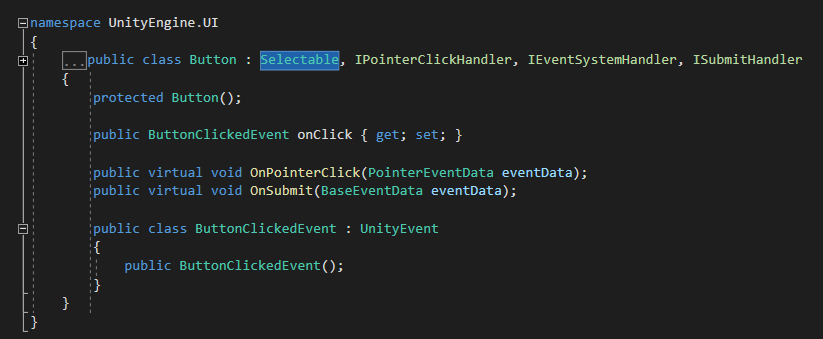
`ISubmitHandler` arayüzü, yalnızca tek bir metot tanımlar: `OnSubmit(BaseEventData eventData)`. Bu metot, ilgili UI elemanı seçili (focused) durumdayken bir gönderim olayı algılandığında çağrılır. `BaseEventData` parametresi, olayın kökeni hakkında ek bilgiler (örneğin, olayı tetikleyen cihaz türü) sağlayabilir, ancak çoğu zaman doğrudan kullanılmaz.
Bu arayüz, özellikle klavye ve gamepad gibi navigasyon odaklı giriş cihazlarıyla Unity UI Etkileşimi sağlarken kritik bir rol oynar. Bir düğmeye tıklamak için fareye ihtiyaç duymadan, klavye veya gamepad ile menülerde gezinebilir ve seçili öğeyi onaylayabilirsiniz. Bu, özellikle erişilebilirlik ve farklı platformlarda (konsol, PC) tutarlı bir kullanıcı deneyimi sunmak açısından önemlidir.
Temel Uygulama Adımları
`ISubmitHandler`’ı kullanmak oldukça basittir:
- Yeni bir C# betiği oluşturun.
- Betikte `UnityEngine.EventSystems` namespace’ini ekleyin.
- Sınıf tanımınıza `ISubmitHandler` arayüzünü ekleyin.
- `OnSubmit(BaseEventData eventData)` metodunu uygulayın.
- Bu betiği, olayları dinlemesini istediğiniz herhangi bir UI elemanına (örneğin, bir Button, Panel, Image veya Text bileşeni içeren bir GameObject) ekleyin. Bu UI elemanının üzerinde bir `Graphic` bileşeni (Image, Text gibi) olması ve etkileşimli olması önemlidir.
- Sahnenizde bir `EventSystem` GameObject’i bulunduğundan emin olun. Unity genellikle yeni bir Canvas oluşturduğunuzda bunu otomatik olarak ekler.
using UnityEngine;
using UnityEngine.EventSystems;

public class CustomSubmitHandler : MonoBehaviour, ISubmitHandler
{
    public void OnSubmit(BaseEventData eventData)
    {
        Debug.Log("UI Elemanı Gönderildi!" + gameObject.name);
        // Gönderim olayı gerçekleştiğinde yapmak istediğiniz işlemleri buraya yazın.
        // Örneğin: formu doğrula, menüyü kapat, bir sonraki sahneye geç.
    }

    // Bu script'in atanacağı UI elemanının seçilebilir olması için
    // genellikle bir Graphic bileşeni (Image, Text vb.) ve bir CanvasRenderer gereklidir.
    // Ayrıca, bu elemanın Event System tarafından seçilebilir olması için
    // genellikle bir Selectable bileşeni (Button, Toggle, InputField) veya
    // özel bir seçim mekanizması gereklidir.
}
Pratik Kullanım Senaryoları ve İpuçları
İpucu 1: Özel Form Gönderimi ve Doğrulama
Bir kayıt formu veya ayarlar menüsü gibi `InputField` elemanları içeren bir UI’nız varsa, `ISubmitHandler` kullanarak tüm formu tek bir tuşla göndermek isteyebilirsiniz. Son `InputField` elemanına bu script’i ekleyerek, kullanıcı Enter’a bastığında tüm form verilerini toplayıp doğrulayabilir ve ilgili işlemi başlatabilirsiniz. Bu sayede kullanıcı, Enter tuşuna basarak form ile Unity UI Etkileşimini tamamlamış olur.
using UnityEngine;
using UnityEngine.EventSystems;
using UnityEngine.UI;

public class FormSubmitter : MonoBehaviour, ISubmitHandler
{
    public InputField usernameInput;
    public InputField passwordInput;
    public Text messageText;

    public void OnSubmit(BaseEventData eventData)
    {
        if (string.IsNullOrEmpty(usernameInput.text) || string.IsNullOrEmpty(passwordInput.text))
        {
            messageText.text = "Kullanıcı adı veya şifre boş olamaz!";
            messageText.color = Color.red;
        }
        else
        {
            messageText.text = "Giriş başarılı! Hoş geldiniz, " + usernameInput.text;
            messageText.color = Color.green;
            // Gerçek giriş işlemini burada yapın (örneğin sunucuya veri gönderme)
        }
    }
}
İpucu 2: Menü Navigasyonunda Dinamik Geçişler
Oyun menülerinde, bir seçenek seçildiğinde farklı bir menüye geçiş yapmak yaygın bir senaryodur. `ISubmitHandler` kullanarak, bir menü öğesi (örneğin bir düğme) seçildiğinde ve onaylandığında, `EventSystem.current.SetSelectedGameObject()` metodunu kullanarak bir sonraki menüdeki ilk öğeyi otomatik olarak seçebilirsiniz. Menüler arası Unity UI Etkileşimi sağlarken bu, klavye/gamepad kullanıcıları için akıcı bir deneyim sunar.
using UnityEngine;
using UnityEngine.EventSystems;

public class MenuOptionSubmitHandler : MonoBehaviour, ISubmitHandler
{
    public GameObject nextMenuFirstElement;

    public void OnSubmit(BaseEventData eventData)
    {
        Debug.Log(gameObject.name + " seçeneği onaylandı!");
        if (nextMenuFirstElement != null)
        {
            // Mevcut menüyü kapat veya gizle
            gameObject.transform.parent.gameObject.SetActive(false);
            // Bir sonraki menüdeki ilk elemanı seç
            EventSystem.current.SetSelectedGameObject(nextMenuFirstElement);
        }
    }
}
İpucu 3: Farklı Giriş Cihazları İçin Esnek Kontrol
`OnSubmit` metodu, hem klavye (Enter) hem de gamepad (A/X tuşları) gibi farklı giriş cihazlarından gelen gönderim olaylarını otomatik olarak işler. Bu, kodunuzu farklı platformlar için yeniden yazmak zorunda kalmadan, tüm cihazlarda tutarlı bir Unity UI Etkileşimi sağlamanıza olanak tanır. `BaseEventData` parametresini kontrol ederek, olayın hangi cihazdan geldiğini tespit edebilir ve buna göre farklı davranışlar sergileyebilirsiniz, ancak çoğu durumda bu gerekli değildir.
Yaygın Hatalar ve Çözümleri
`using UnityEngine.EventSystems;` Unutulması
Hata: `ISubmitHandler` veya `BaseEventData` gibi tiplerin bulunamaması hatası alırsınız.
Çözüm: C# betiğinizin başına `using UnityEngine.EventSystems;` satırını eklediğinizden emin olun.
Script’in Yanlış Elemana Eklenmesi
Hata: `ISubmitHandler` script’ini eklediğiniz UI elemanı, gönderim olaylarına tepki vermiyor.
Çözüm: `ISubmitHandler`’ı uygulayan script’in, sahnedeki bir `EventSystem` tarafından seçilebilir ve etkileşimli olarak tanınan bir GameObject’e bağlı olması gerekir. Bu GameObject’in genellikle bir `Graphic` bileşeni (örneğin `Image`, `Text`) ve bir `CanvasRenderer` içermesi önemlidir. Ayrıca, bir `Button`, `Toggle`, `InputField` gibi bir `Selectable` bileşeni de olması, Event System’in onu otomatik olarak seçilebilir yapmasına yardımcı olur. Eğer custom bir etkileşimli eleman yapıyorsanız, `Selectable` sınıfından türetmek veya manuel olarak `EventSystem.current.SetSelectedGameObject()` ile seçilebilir hale getirmek gerekebilir.
Sahneye `EventSystem` Eklenmemesi
Hata: Hiçbir UI etkileşimi çalışmıyor veya `OnSubmit` metodu asla tetiklenmiyor.
Çözüm: Her Unity sahnesinde yalnızca bir adet `EventSystem` GameObject’i bulunmalıdır. Genellikle bir Canvas oluşturduğunuzda otomatik olarak eklenir. Eğer yoksa, Hiyerarşi penceresinde sağ tıklayarak `UI -> Event System` yolunu izleyerek ekleyebilirsiniz.
`IPointerClickHandler` ile Karıştırmak
Hata: `ISubmitHandler`’ın fare tıklamalarıyla tetiklenmesini beklemek.
Çözüm: `ISubmitHandler`, klavye ve gamepad’deki onay/gönderim tuşları için tasarlanmıştır. Fare tıklamalarını yakalamak için `IPointerClickHandler` arayüzünü ve `OnPointerClick()` metodunu kullanmanız gerekir. `IPointerClickHandler` ile `ISubmitHandler` arasındaki farkı anlamak, doğru Unity UI Etkileşimi davranışını elde etmek için önemlidir.
Performans ve Optimizasyon Notları
`ISubmitHandler.OnSubmit()` metodu genellikle yalnızca bir olay tetiklendiğinde çağrıldığı için, performans üzerinde büyük bir etkisi yoktur. Ancak, bu metot içinde yoğun hesaplamalar, döngüler veya disk I/O işlemleri yapmaktan kaçınmak önemlidir. Eğer karmaşık bir işlem gerekiyorsa, bunu bir koroutine (`StartCoroutine`) veya ayrı bir iş parçacığına devrederek ana iş parçacığının (main thread) bloke olmamasını sağlayın. Çoğu UI etkileşimi senaryosu için bu tür optimizasyonlar genellikle gerekli değildir, ancak büyük ölçekli veya performans kritik uygulamalarda akılda tutulmalıdır.
Sonuç
`ISubmitHandler` arayüzü, Unity UI Etkileşimini daha dinamik ve erişilebilir hale getiren güçlü bir araçtır. Klavye ve gamepad navigasyonunu sorunsuz bir şekilde entegre ederek, kullanıcılarınıza daha kapsayıcı ve keyifli bir deneyim sunabilirsiniz. Bu makalede ele aldığımız temel bilgiler, pratik ipuçları ve yaygın hata çözümleri ile Unity projelerinizde `ISubmitHandler`’ı etkin bir şekilde kullanmaya başlayabilirsiniz. Unutmayın, iyi tasarlanmış bir UI etkileşimi, oyununuzun veya uygulamanızın genel kalitesini önemli ölçüde artırır.


