

Merhaba Unity geliştiricileri! Bu yazıda, Unity oyun motorunda kodlarınızdaki hataları bulmanıza yardımcı olacak güçlü bir araç olan Debug.Log() fonksiyonunu detaylı olarak inceleyeceğiz. Debug.Log(), değişkenlerin değerlerini kontrol etmek, kod akışını takip etmek ve potansiyel sorunları belirlemek için olmazsa olmaz bir araçtır.
Debug.Log() Nedir ve Nasıl Kullanılır?
Debug.Log(), Unity’nin hata ayıklama sisteminin temel bir parçasıdır. Bu fonksiyon, yazdığınız metni Unity’nin konsoluna yazar. Bu sayede, kodunuzun belirli noktalarında değişkenlerin değerlerini, döngülerin kaç kez çalıştığını veya fonksiyonların ne zaman çağrıldığını kolayca görebilirsiniz. Kullanımı oldukça basittir:
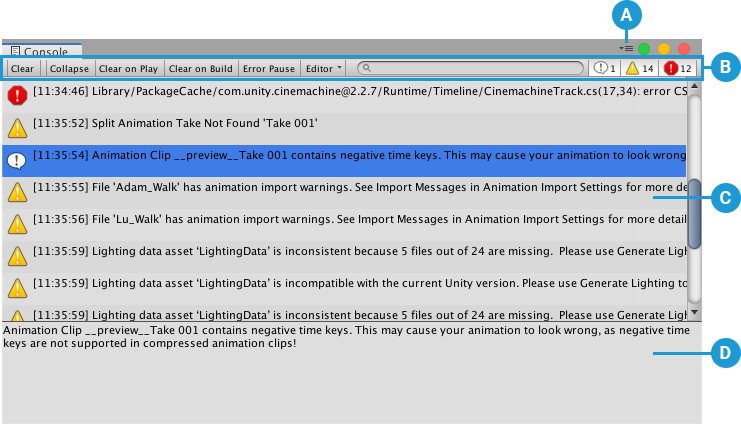
Debug.Log("Merhaba dünya!");Bu kod satırı, “Merhaba dünya!” metnini Unity konsoluna yazdıracaktır. Konsola erişmek için, Unity Editöründe pencereler menüsünden “Window > General > Console” seçeneğini kullanabilirsiniz.
Değişken Değerlerini Yazdırma
Debug.Log()‘un en yaygın kullanımı, değişkenlerin değerlerini kontrol etmektir. Örneğin, bir oyuncunun can değerini izlemek istiyorsanız:
public int can = 100;

void Update() {
    Debug.Log("Oyuncunun canı: " + can);
}
Bu kod, her kare güncellemesinde oyuncunun can değerini konsola yazdıracaktır. Bu, can değerinin beklendiği gibi davranıp davranmadığını kontrol etmenizi sağlar.
Birden Fazla Değişken Yazdırma
String interpolation kullanarak birden fazla değişkeni aynı anda yazdırabilirsiniz:
int skor = 150;
string oyuncuAdi = "Ali";

Debug.Log($"Oyuncu adı: {oyuncuAdi}, Skor: {skor}");
Bu, daha okunabilir ve düzenli bir çıktı sağlar.
Debug.Log()’un İleri Seviye Kullanımları
Koşullu Yazdırma
Debug.Log()‘u, belirli koşullar altında çalışacak şekilde kullanabilirsiniz. Örneğin, bir hata durumunda sadece hata mesajı yazdırmak için if ifadesini kullanabilirsiniz:
if (can <= 0) {
    Debug.Log("Oyuncu öldü!");
}
Log Seviyeleri
Unity’nin konsolunda, farklı log seviyeleri bulunur. Bunlar, hata mesajlarını daha iyi kategorize etmenize yardımcı olur. Örneğin:
Debug.Log(): Genel günlük mesajları için kullanılır.Debug.LogWarning(): Uyarı mesajları için kullanılır.Debug.LogError(): Hata mesajları için kullanılır.
Farklı log seviyelerini kullanarak, önemli mesajları diğerlerinden daha kolay ayırt edebilirsiniz.
Debug.LogFormat()
Daha fazla formatlama seçeneği için Debug.LogFormat() fonksiyonunu kullanabilirsiniz:
Debug.LogFormat("Oyuncu {0} {1} puan kazandı.", oyuncuAdi, skor);Bu, string.Format() fonksiyonuna benzer şekilde çalışır.
Debug.Log() ile Hata Ayıklama Örneği
Diyelim ki bir oyuncunun hareketini kontrol eden bir kodunuz var ve oyuncu beklenmedik şekilde davranıyor. Debug.Log() kullanarak, oyuncunun hızını, pozisyonunu ve diğer ilgili değişkenleri kontrol edebilirsiniz. Bu, kodunuzdaki hatayı bulmanıza yardımcı olacaktır.
Örnek senaryo: Oyuncunun hızının her karede doğru hesaplanıp hesaplanmadığını kontrol etmek için Debug.Log() kullanabiliriz. Problemin kaynağını tespit edebilmek için, hız değişkenini her kare güncellemesinde yazdırabilir ve değerinin beklendiği gibi olup olmadığını kontrol edebiliriz.
Özet
Debug.Log(), Unity’de hata ayıklama için son derece kullanışlı bir araçtır. Basit kullanımı ve esnekliği sayesinde, kodunuzdaki hataları hızlı ve etkili bir şekilde bulmanıza yardımcı olur. Farklı log seviyelerini ve formatlama seçeneklerini kullanarak, hata ayıklama sürecini daha da optimize edebilirsiniz. Unutmayın, düzenli olarak Debug.Log() kullanmak, kodunuzun daha sağlam ve hatasız olmasını sağlar.


