

Unity Shader Graph ile Kod Yazmadan Materyal Oluşturma
Unity oyun motorunda görsel efektler ve materyaller oluşturmak, oyun deneyimini zenginleştiren önemli bir unsurdur. Shader’lar, materyallerin nasıl görüneceğini ve nasıl etkileşimde bulunacağını kontrol eder. Ancak, geleneksel shader kodları karmaşık olabilir ve birçok geliştirici için zorluk oluşturabilir. İşte burada Unity Shader Graph devreye giriyor. Shader Graph, kod yazmadan görsel bir arayüz kullanarak shader’lar oluşturmanıza olanak tanır.
Shader Graph Nedir?
Shader Graph, Unity’de görsel bir node tabanlı sistem kullanarak shader’lar oluşturmanıza olanak tanır. Bu sistem, shader’ların nasıl çalıştığını anlamanızı ve kendi özel shader’larınızı oluşturmanızı kolaylaştırır. Shader Graph, karmaşık matematiksel hesaplamaları görselleştirir ve bu sayede daha sezgisel bir deneyim sunar.
Shader Graph Nasıl Kurulur?
Shader Graph kullanmaya başlamak için, öncelikle Unity’nin en son sürümünü ve Universal Render Pipeline (URP) veya High Definition Render Pipeline (HDRP) projelerinizden birini kullanmanız gerekmektedir. Shader Graph, bu render pipeline’larıyla uyumludur.
Shader Graph Kurulumu Adımları
- Unity Hub’ı açın ve yeni bir proje oluşturun. Proje türü olarak URP veya HDRP seçtiğinizden emin olun.
- Package Manager’ı açın ve Shader Graph paketini arayın. Bulduktan sonra yükleyin.
- Yükleme tamamlandıktan sonra, “Assets” menüsünden yeni bir Shader Graph oluşturabilirsiniz.
Shader Graph Kullanarak Basit Bir Shader Oluşturma
Shader Graph ile basit bir materyal oluşturalım. Bu örnek, bir nesnenin rengini değiştiren basit bir shader olacaktır.
Adım 1: Yeni Shader Graph Oluşturma
Assets paneline sağ tıklayın ve Create > Shader > PBR Graph seçeneğini seçin. Oluşturduğunuz shader’a bir isim verin, örneğin “SimpleColorShader”.
Adım 2: Shader Graph Arayüzü
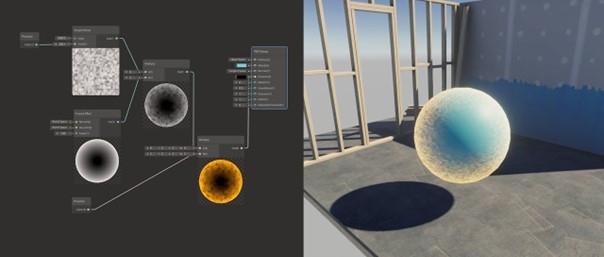
Shader Graph arayüzü açıldığında, node tabanlı bir sistemle karşılaşacaksınız. Burada, shader’ınızın nasıl davranacağını belirleyen çeşitli node’lar ekleyebilirsiniz.
Adım 3: Renk Değiştirme Node’u Ekleme
- Node penceresini açın ve “Color” node’unu sürükleyip çalışma alanına bırakın.
- Color node’unu “Base Color” ile bağlayın. Bu, nesnenizin temel rengini belirleyecektir.
- Color node’unun rengini değiştirerek, shader’ın nasıl tepki verdiğini anında görebilirsiniz.
Shader Graph ile İleri Düzey Özellikler
Shader Graph, sadece basit renk değişiklikleri için değil, aynı zamanda çok daha karmaşık efektler için de kullanılabilir. Normal haritalar, parallax efektleri, fresnel efektleri gibi özellikleri ekleyerek daha zengin görsellikler elde edebilirsiniz.
Örnek: Fresnel Etkisi
- Node penceresini açın ve “Fresnel Effect” node’unu ekleyin.
- Bu node’u “Emission” çıkışına bağlayarak, nesnenizin kenarlarında parlak bir etki oluşturabilirsiniz.
- Fresnel node’unun parametrelerini değiştirerek, efektin yoğunluğunu ve rengini ayarlayabilirsiniz.
Shader Graph ile oluşturduğunuz shader’ları, oyun projelerinizin farklı alanlarında kullanarak benzersiz ve etkileyici görsellikler yaratabilirsiniz. Shader Graph, oyun geliştiriciler için güçlü bir araçtır ve Unity’nin sunduğu bir diğer harika özelliktir.
Shader Graph hakkında daha fazla bilgi edinmek ve uygulamalı bir örnek görmek için aşağıdaki videoyu izleyebilirsiniz:


