Unity ile Oyun Geliştirmeye Başlamak: 2026 Rehberi ve İlk Adımlar
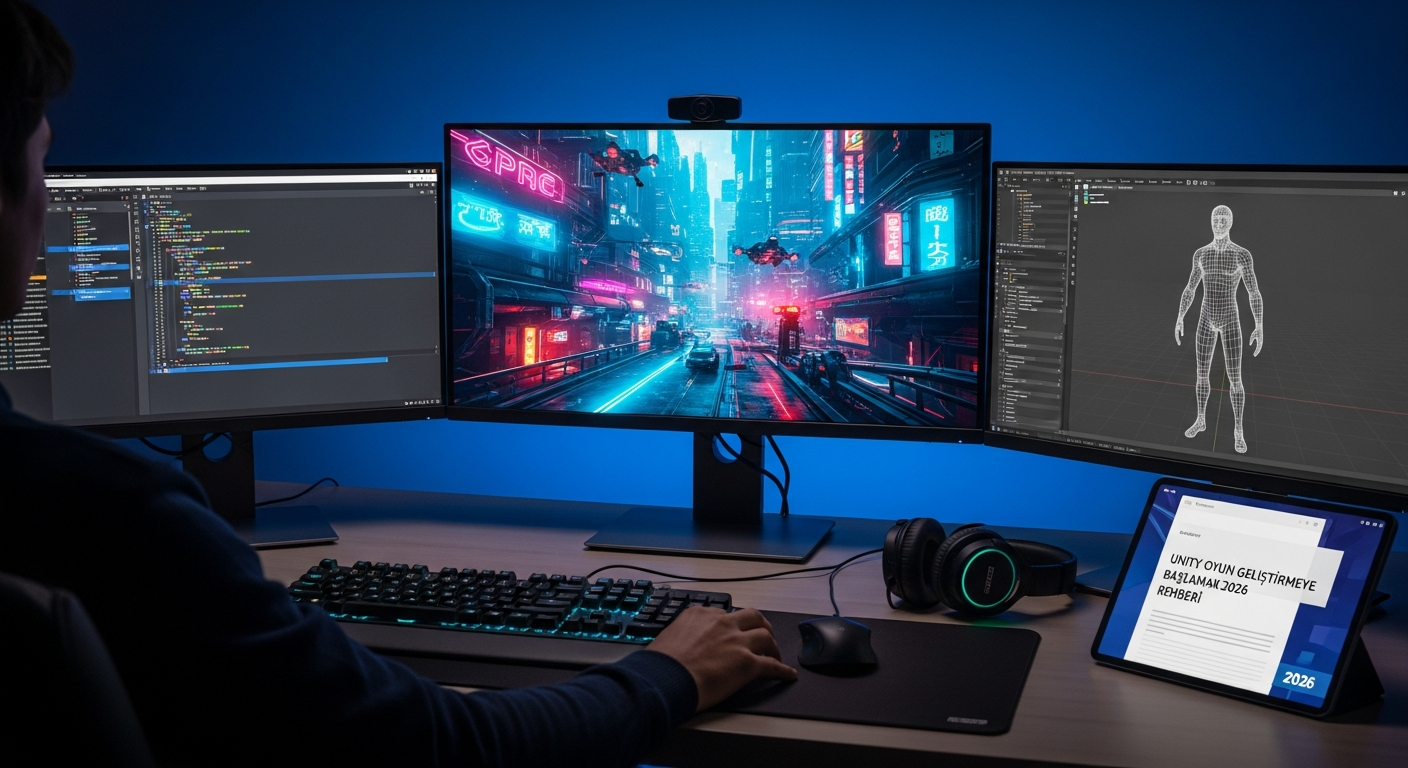
Unity ile oyun geliştirmeye başlamak, dijital dünyada kendi hikayelerinizi ve deneyimlerinizi yaratmanın heyecan verici bir yoludur. İster tamamen yeni başlayan biri olun ister kodlama hakkında temel bilgilere sahip olun, Unity, geniş araç seti ve kullanıcı dostu arayüzü sayesinde 2026 yılında da oyun geliştirme dünyasına adım atmak için en popüler ve erişilebilir platformlardan biridir. Bu rehberde, Unity maceranıza nasıl başlayacağınızı, temel adımları ve ilk projenizi oluştururken dikkat etmeniz gerekenleri adım adım ele alacağız.
Unity Nedir ve Neden Tercih Etmelisiniz?
Unity, hem 2D hem de 3D oyunlar ve interaktif deneyimler geliştirmek için kullanılan güçlü bir çapraz platform oyun motorudur. Mobil cihazlardan konsollara, PC'den VR/AR'a kadar geniş bir platform yelpazesini desteklemesiyle öne çıkar. Peki, özellikle yeni başlayanlar için neden Unity ideal bir seçimdir?
- Kullanım Kolaylığı: Sezgisel arayüzü ve görsel tabanlı geliştirme araçları sayesinde kodlama bilgisi az olanlar bile hızlıca prototip oluşturabilir.
- Geniş Topluluk ve Kaynaklar: Dünya çapında milyonlarca geliştiriciye sahip olan Unity, sınırsız eğitim materyalleri, forumlar ve topluluk desteği sunar. Karşılaştığınız her sorun için bir çözüm bulmanız oldukça kolaydır.
- Esneklik ve Ölçeklenebilirlik: Küçük bağımsız oyunlardan büyük bütçeli projelere kadar her ölçekteki projeye uyum sağlar.
- Zengin Varlık Mağazası (Asset Store): Ücretsiz ve ücretli binlerce hazır model, animasyon, ses efekti ve kod parçacığına erişim sağlayarak geliştirme sürecinizi hızlandırır.
- C# Programlama Dili: Modern, güçlü ve öğrenmesi nispeten kolay olan C# dili ile oyun mantığınızı kodlarsınız. Bu, programlama becerilerinizi geliştirmeniz için de harika bir fırsattır.
Bu özellikler, Unity'i oyun geliştirme dünyasına giriş yapmak isteyen herkes için cazip bir başlangıç noktası haline getirir.
Unity Kurulumu ve İlk Projenizi Oluşturma
Unity ile çalışmaya başlamak için ilk adım, Unity Hub'ı kurmak ve ardından bir Unity Editor sürümünü yüklemektir. İşte adım adım süreç:
- Unity Hub'ı İndirin: Unity'nin resmi web sitesine gidin ve "Get Started" veya "Download" bölümünden Unity Hub'ı indirin. Unity Hub, farklı Unity Editor sürümlerini yönetmenizi, projelerinizi organize etmenizi ve yeni projeler oluşturmanızı sağlayan bir masaüstü uygulamasıdır.
- Unity Hub'ı Kurun: İndirdiğiniz kurulum dosyasını çalıştırın ve adımları takip ederek Unity Hub'ı bilgisayarınıza kurun.
- Unity Lisansınızı Yönetin: Unity Hub'ı açtıktan sonra, bir Unity ID ile giriş yapmanız veya yeni bir hesap oluşturmanız istenir. Ardından, "Licenses" (Lisanslar) sekmesine giderek "Add License" (Lisans Ekle) butonuna tıklayın ve ücretsiz "Personal" (Kişisel) lisansı seçin. Bu lisans, belirli gelir eşiklerinin altında olan geliştiriciler için ücretsizdir.
- Unity Editor Sürümü Yükleyin: "Installs" (Yüklemeler) sekmesine gidin ve "Add" (Ekle) butonuna tıklayın. Karşınıza çıkan listeden en güncel LTS (Long Term Support) sürümünü veya önerilen stabil sürümü seçin (örneğin, 2026.x veya 2026.x LTS sürümleri, 2026 yılı itibarıyla en güncel ve kararlı seçenekler olacaktır). Yükleme sırasında, geliştirmek istediğiniz platformlar için (örneğin, Android Build Support, iOS Build Support, WebGL Build Support) gerekli modülleri de seçtiğinizden emin olun.
- İlk Projenizi Oluşturun: Unity Hub'da "Projects" (Projeler) sekmesine geri dönün ve "New Project" (Yeni Proje) butonuna tıklayın. Burada, projeniz için bir şablon seçmeniz istenir. 3D oyun geliştirmeye yeni başlıyorsanız, "3D Core" veya "3D (URP)" şablonunu seçmeniz önerilir. Projenize bir isim verin ve kaydedileceği konumu belirleyin. Ardından "Create Project" (Proje Oluştur) butonuna tıklayın. Unity, projenizi oluşturacak ve Unity Editor'ı başlatacaktır.
Temel Unity Arayüzüne Genel Bakış
Unity Editor açıldığında, karşınıza çıkan arayüz ilk başta biraz karmaşık görünebilir, ancak temel pencereleri anladığınızda hızla alışacaksınız:
- Scene Penceresi: Oyun dünyanızı oluşturduğunuz ve düzenlediğiniz ana çalışma alanıdır. Nesneleri yerleştirir, boyutlandırır ve döndürürsünüz.
- Game Penceresi: Oyununuzun, oyuncunun bakış açısından nasıl göründüğünü gösterir. Oyununuzu test ederken bu pencereyi kullanırsınız.
- Hierarchy Penceresi: Sahnenizdeki tüm oyun nesnelerinin (GameObject) hiyerarşik bir listesini gösterir. Her bir nesne burada yer alır.
- Project Penceresi: Projenizin tüm varlıklarını (asset) içerir: modeller, materyaller, sesler, scriptler vb. Bir nevi projenizin dosya gezgini gibidir.
- Inspector Penceresi: Seçili bir oyun nesnesinin veya varlığın tüm bileşenlerini ve özelliklerini gösterir. Bu pencereden nesnelerin konumunu, boyutunu, rengini ve diğer tüm detaylarını değiştirebilirsiniz.
Bu pencereler arasında geçiş yaparak ve özelliklerini kurcalayarak arayüze hızla adapte olabilirsiniz. Her pencerenin işlevini anlamak, geliştirme sürecinizi büyük ölçüde kolaylaştıracaktır.
İlk Oyun Nesnenizi Yaratma ve Hareket Ettirme
Şimdi sahnenize basit bir nesne ekleyelim ve ona temel bir hareket verelim:
- Nesne Ekleme: Hierarchy penceresinde sağ tıklayın, "3D Object" üzerine gelin ve "Cube" seçeneğini tıklayın. Sahnenize bir küp eklenecektir.
- Nesneyi Konumlandırma: Scene penceresinde küpü seçin. Inspector penceresinde küpün "Transform" bileşenini göreceksiniz. Burada "Position" (Konum), "Rotation" (Döndürme) ve "Scale" (Boyut) değerlerini değiştirebilirsiniz. Küpü sahnede istediğiniz yere sürükleyerek de konumlandırabilirsiniz.
- Basit Bir Script Oluşturma: Project penceresinde sağ tıklayın, "Create" üzerine gelin ve "C# Script" seçeneğini seçin. Scriptinize "PlayerMovement" gibi anlamlı bir isim verin.
- Scripti Düzenleme: Oluşturduğunuz "PlayerMovement" scriptine çift tıklayarak varsayılan kod düzenleyicinizde (genellikle Visual Studio) açın. Aşağıdaki gibi basit bir hareket kodu ekleyebilirsiniz:
using UnityEngine;

public class PlayerMovement : MonoBehaviour
{
    public float speed = 5.0f; // Hareket hızı

    void Update()
    {
        // Klavyeden girdi al
        float horizontalInput = Input.GetAxis("Horizontal"); // A/D veya Sol/Sağ Ok
        float verticalInput = Input.GetAxis("Vertical");   // W/S veya Yukarı/Aşağı Ok

        // Yeni pozisyonu hesapla
        Vector3 movement = new Vector3(horizontalInput, 0, verticalInput) * speed * Time.deltaTime;

        // Nesneyi hareket ettir
        transform.Translate(movement);
    }
}
Bu kod, klavye girdilerine göre nesneyi hareket ettirecektir. Time.deltaTime kullanmak, hareketin farklı kare hızlarında tutarlı olmasını sağlar.
- Scripti Nesneye Atama: "PlayerMovement" scriptinizi Project penceresinden sürükleyerek Scene veya Hierarchy penceresindeki küp nesnenizin üzerine bırakın. Alternatif olarak, küpü seçip Inspector penceresinde "Add Component" butonuna tıklayarak scriptinizi arayıp ekleyebilirsiniz.
- Oyunu Test Etme: Unity Editor'ın üst kısmındaki oynat (Play) butonuna tıklayarak oyununuzu başlatın. Klavyenizdeki yön tuşları veya W, A, S, D tuşlarıyla küpünüzü hareket ettirebildiğinizi göreceksiniz.
Oyun Geliştirme Yolculuğunuzda İleri Adımlar ve Kaynaklar
Bu ilk adımlar, Unity ile oyun geliştirmeye başlamak için harika bir temel oluşturur. Ancak yolculuk burada bitmiyor. İşte ileriye dönük bazı öneriler:
- C# Programlama Bilginizi Geliştirin: Oyun mantığını daha karmaşık hale getirmek için C# dilini daha derinlemesine öğrenmeniz şarttır. Değişkenler, döngüler, koşullu ifadeler, sınıflar ve nesne yönelimli programlama (OOP) konularına odaklanın.
- Unity Learn Platformunu Keşfedin: Unity'nin resmi öğrenme platformu olan Unity Learn, başlangıç seviyesinden ileri seviyeye kadar yüzlerce ücretsiz ders, proje ve eğitim sunar. Buradaki "Pathways" (Öğrenme Yolları) ile belirli roller için (örneğin, Oyun Geliştirici, Sanatçı) yapılandırılmış eğitimler alabilirsiniz.
- Topluluğa Katılın: Unity forumları, Discord sunucuları ve diğer sosyal medya grupları, sorular sormak, deneyimlerinizi paylaşmak ve diğer geliştiricilerden ilham almak için harika yerlerdir.
- Küçük Projelerle Pratik Yapın: Hemen büyük bir oyun yapmaya çalışmak yerine, basit mekanikler üzerine odaklanan küçük projeler geliştirin. Bir platform oyunu, bir top sürme oyunu veya basit bir bulmaca oyunu iyi başlangıç noktaları olabilir.
- Varlık Mağazasını Kullanın: Unity Asset Store, projenizi zenginleştirecek birçok ücretsiz ve ücretli varlık sunar. Özellikle sanatsal yeteneğiniz yoksa, hazır modeller veya efektler kullanarak oyununuzu görsel olarak geliştirebilirsiniz.
- Versiyon Kontrol Sistemleri Öğrenin: Git gibi versiyon kontrol sistemleri, kodunuzu ve projenizi yönetmek, yedeklemek ve ekip halinde çalışmak için vazgeçilmezdir.
Unutmayın, oyun geliştirme bir maratondur, sprint değil. Sabırlı olun, denemekten ve hata yapmaktan çekinmeyin. Her hata, öğrenme sürecinizin bir parçasıdır. Kendi oyunlarınızı yaratmanın keyfini çıkarın!
🧠 Ders Sonu Değerlendirme Testi
Dersi tamamladıktan sonra bilgilerinizi test edin ve ekstra puanlar kazanın.
Yorumlar (0)
İlk yorumu siz yapın!