Unity'de Profesyonel UI Tasarımı: 7 Adımda Etkili Arayüz Geliştirme
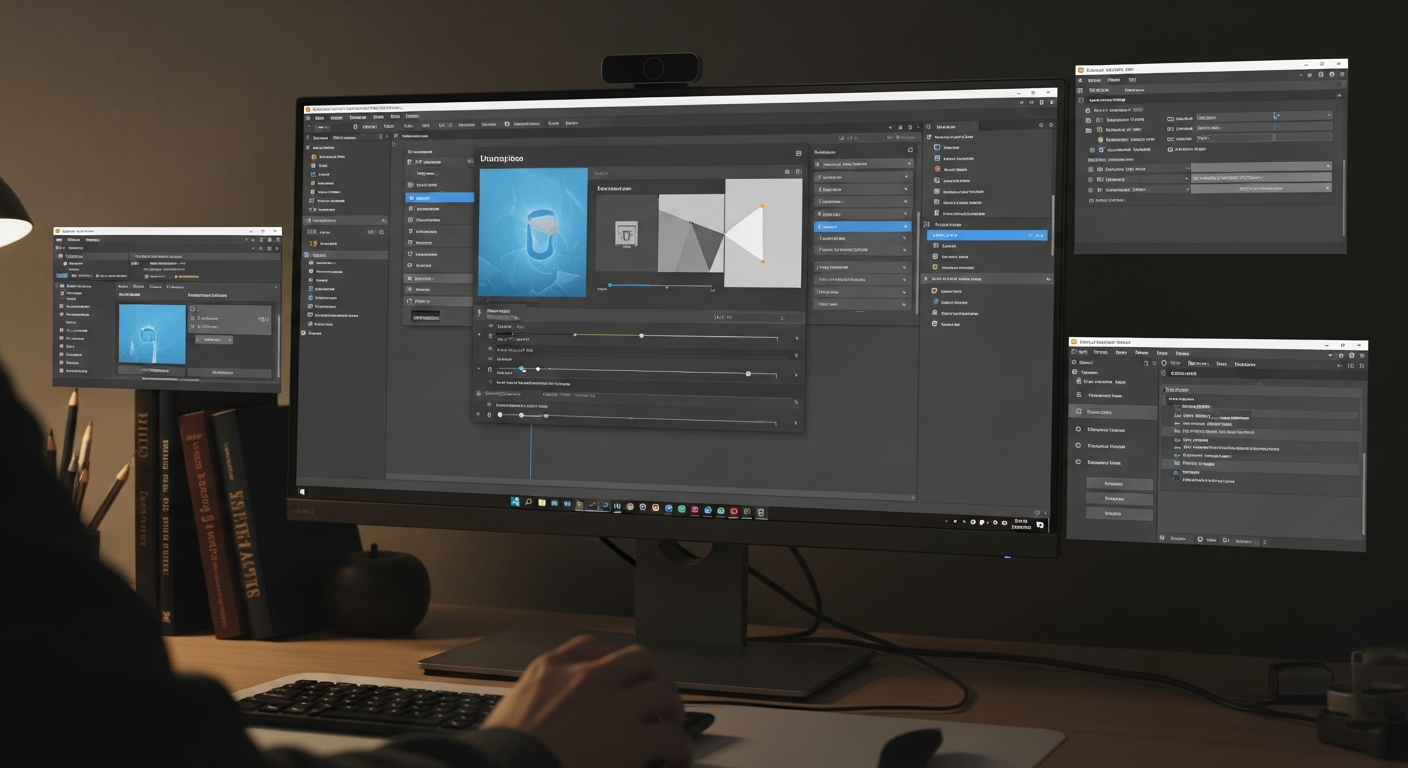
Unity de Profesyonel UI ile ilgili en guncel detaylar:
Unity ile oyun geliştirirken, oyuncuların oyunla etkileşim kurduğu ilk nokta genellikle kullanıcı arayüzüdür (UI). İyi tasarlanmış bir UI, oyunun öğrenilmesini kolaylaştırır, oyuncu deneyimini zenginleştirir ve genel olarak oyunun kalitesini yükseltir. Kötü bir UI ise oyuncuları oyundan soğutabilir ve potansiyel olarak harika bir oyun deneyimini baltalayabilir. Bu rehber, 2026 yılı itibarıyla Unity'de etkili, estetik ve işlevsel UI'lar tasarlamak için bilmeniz gereken temel prensipleri, bileşenleri ve en iyi uygulamaları derinlemesine inceleyecektir.
Unity UI Sistemine Derin Bir Bakış: Temel Bileşenler ve İlk Adımlar
Unity'nin UI sistemi, geliştiricilere son derece esnek ve güçlü araçlar sunar. Bu sistemin temelini oluşturan bileşenleri anlamak, başarılı bir UI tasarımı için kritik öneme sahiptir.
- Canvas: Tüm UI öğelerinin çizildiği ana alandır. Unity'de bir UI öğesi oluşturduğunuzda otomatik olarak bir Canvas da oluşturulur. Canvas'ın üç ana render modu bulunur: Screen Space - Overlay (UI her zaman ekranın önünde çizilir), Screen Space - Camera (UI belirli bir kameraya göre çizilir ve 3D sahne ile etkileşime girebilir) ve World Space (UI 3D dünyada bir obje gibi var olur ve sahnedeki diğer objelerle etkileşebilir).
- Rect Transform: Geleneksel Transform bileşeninden farklı olarak, Rect Transform UI öğelerinin konumunu, boyutunu, pivot noktasını ve ankrajlarını (anchors) belirler. Bu, UI öğelerinin farklı ekran boyutlarına ve oranlarına uyum sağlaması için hayati öneme sahiptir.
- UI Öğeleri: Metin (Text, özellikle TextMeshPro önerilir), Görsel (Image, Raw Image), Düğme (Button), Anahtar (Toggle), Kaydırıcı (Slider), Giriş Alanı (Input Field) ve Açılır Liste (Dropdown) gibi çeşitli hazır UI bileşenleri bulunur. Bu öğeler, oyuncunun oyunla etkileşim kurmasını sağlar.
- Event System: Kullanıcı etkileşimlerini (tıklama, sürükleme, fare üzerine gelme vb.) algılayan ve yöneten sistemdir. UI öğelerinin bu olaylara nasıl tepki vereceğini belirler.
Etkili ve Kullanıcı Odaklı UI Tasarımının 7 Temel Prensibi
Bir UI'ın sadece güzel görünmesi yeterli değildir; aynı zamanda işlevsel ve kullanıcı dostu olması gerekir. İşte 2026'da modern oyun UI'ları için göz önünde bulundurmanız gereken temel tasarım prensipleri:
- Tutarlılık: Renk paletleri, fontlar, ikonlar ve etkileşim mekanikleri boyunca tutarlılık, kullanıcıların arayüzü daha hızlı anlamasına yardımcı olur. Aynı işlevi gören öğeler her zaman aynı şekilde görünmeli ve davranmalıdır.
- Hiyerarşi: Bilgiyi önem sırasına göre düzenleyin. En önemli bilgiler (örneğin, can barı, görev hedefleri) görsel olarak daha belirgin olmalı, daha az önemli detaylar ise arka planda kalmalıdır.
- Geri Bildirim: Kullanıcı bir düğmeye tıkladığında veya bir öğe ile etkileşime geçtiğinde, görsel (renk değişimi, animasyon) veya işitsel (ses efekti) bir geri bildirim almalıdır. Bu, kullanıcının eyleminin algılandığını gösterir.
- Erişilebilirlik: Farklı kullanıcı gruplarının ihtiyaçlarını göz önünde bulundurun. Renk körü dostu paletler, ayarlanabilir font boyutları veya kontrol şemaları, oyununuzun daha geniş bir kitleye ulaşmasını sağlar.
- Basitlik: Gereksiz karmaşıklıktan kaçının. Her UI öğesinin belirli bir amacı olmalı ve bu amacı net bir şekilde iletmelidir. Minimalist yaklaşımlar genellikle daha etkili sonuçlar verir.
- Sezgisel Kullanım: Oyuncuların arayüzü kullanmak için kapsamlı bir eğitimden geçmesine gerek kalmamalıdır. Ortak UI kalıplarını kullanarak, oyuncuların ne yapacaklarını kolayca tahmin etmelerini sağlayın.
- Görsel Çekicilik: Oyunun temasına ve sanat tarzına uygun bir estetik, UI'ın genel çekiciliğini artırır. Detaylara dikkat edin ve profesyonel bir görünüm hedefleyin.
Unity'de Profesyonel UI Oluşturma ve Düzenleme Teknikleri 2026
Unity editörü, UI öğelerini yerleştirmek ve düzenlemek için güçlü araçlar sunar. Bu araçları etkin bir şekilde kullanmak, duyarlı ve dinamik arayüzler oluşturmanıza yardımcı olur.
Canvas Ayarları: Doğru Canvas render modunu seçmek, performans ve etkileşim açısından kritik öneme sahiptir. Özellikle Screen Space - Camera modu, UI'ın 3D sahne ile daha entegre görünmesini sağlayabilirken, World Space modu VR veya AR uygulamaları için idealdir. Ayrıca, Canvas Scaler bileşeni ile UI'ın farklı ekran çözünürlüklerine göre nasıl ölçekleneceğini ayarlayabilirsiniz; Scale With Screen Size modu genellikle en çok tercih edilen seçenektir.
Düzenleme Araçları: Rect Tool (R tuşu), UI öğelerinin boyutunu ve konumunu ayarlamak için vazgeçilmezdir. Pivot noktası, öğenin hangi noktasından ölçekleneceğini veya döndürüleceğini belirlerken, Anchor Presets (ankraj ön ayarları) öğelerin ekranın belirli bir bölümüne sabitlenmesini sağlar. Bu, UI'ın farklı en boy oranlarında bile tutarlı görünmesini garanti eder.
Otomatik Düzenleme (Auto Layout): Karmaşık UI'lar için manuel konumlandırma yerine otomatik düzenleme sistemlerini kullanmak, hem geliştirme süresini kısaltır hem de duyarlı tasarımlar oluşturmayı kolaylaştırır. Horizontal Layout Group ve Vertical Layout Group, öğeleri yatay veya dikey olarak sıralarken, Grid Layout Group ızgara tabanlı düzenler için idealdir. Content Size Fitter ise bir öğenin boyutunu içeriğine göre otomatik olarak ayarlar.
Etkileşimli UI Öğeleri ve C# ile Komut Dosyası Yazma İpuçları
UI öğelerinin sadece görsel olmakla kalmayıp, oyun mantığıyla etkileşim kurması, oyun deneyiminin can damarıdır. C# komut dosyaları (scripts) ile bu etkileşimleri programlamak oldukça kolaydır.
- Butonlar ve Olaylar: Bir Unity Button bileşenine, Inspector panelindeki OnClick() olayına sürükleyip bırakarak bir fonksiyon atayabilirsiniz. Kod tarafında,
using UnityEngine.UI;namespace'ini kullanarak butonlara erişebilir ve programatik olarak olay dinleyicileri ekleyebilirsiniz. - Slider ve Toggle Kullanımı: Slider'lar, bir değer aralığında seçim yapmak için kullanılır (örneğin ses seviyesi). Toggle'lar ise iki durumlu (açık/kapalı) seçenekler sunar. Bu öğelerin değerlerini C# scriptlerinizde kolayca okuyabilir ve oyun mantığınıza entegre edebilirsiniz.
- Input Field: Kullanıcılardan metin girişi almak için kullanılır. Klavye girişi gerektiren kullanıcı adı, şifre veya sohbet kutuları için idealdir.
- Dropdown: Kullanıcılara bir seçenek listesi sunar. Menüler, dil seçimleri veya zorluk seviyeleri için kullanışlıdır.
- Event Trigger: Daha genel UI olaylarını (fare üzerine gelme, fare ayrılma, basma, bırakma vb.) yakalamak için kullanılır. Bu, özel etkileşimler ve animasyonlar için daha fazla kontrol sağlar.
C# scriptlerinizde UI öğelerine erişmek için genellikle GetComponent veya doğrudan Inspector'dan referans atama yöntemlerini kullanırsınız. Örneğin, bir butonun tıklama olayına bir fonksiyon eklemek için myButton.onClick.AddListener(MyFunction); yapısını kullanabilirsiniz.
Unity UI Performans Optimizasyonu ve Test Stratejileri
Karmaşık UI'lar, özellikle mobil platformlarda veya düşük donanımlı sistemlerde performans sorunlarına yol açabilir. UI'ınızın akıcı çalışmasını sağlamak için optimizasyon teknikleri uygulamak önemlidir.
- Batching: Unity, aynı materyale ve dokuya sahip UI öğelerini tek bir çizim çağrısında birleştirerek (batching) performansı artırır. UI öğelerinizin materyallerini ve dokularını mümkün olduğunca tutarlı tutmaya çalışın.
- Overdraw: Üst üste binen çok sayıda yarı saydam UI öğesi, aşırı çizime (overdraw) neden olarak performansı düşürebilir. Görünür olmayan öğeleri devre dışı bırakın veya mümkünse tam opak UI öğeleri kullanın.
- TextMeshPro Kullanımı: Geleneksel UI Text bileşeni yerine TextMeshPro kullanmak, metin rendering performansı ve kalitesi açısından önemli avantajlar sunar.
- Grafik Profiler: Unity'nin Profiler penceresini kullanarak UI ile ilgili performans darboğazlarını (örneğin, yüksek CPU veya GPU kullanımı) tespit edebilirsiniz.
- UI Atlasları: Birden fazla küçük dokuyu tek bir büyük doku (atlas) içinde birleştirmek, çizim çağrısı sayısını azaltarak performansı artırabilir.
- Gereksiz Öğeleri Kapatma: Ekranda görünmeyen veya o an aktif olmayan UI panellerini veya öğelerini devre dışı bırakmak (
gameObject.SetActive(false);), gereksiz kaynak tüketimini önler.
Unity'de UI tasarımı, oyun geliştirme sürecinin ayrılmaz bir parçasıdır ve 2026'da oyuncu beklentileri her zamankinden daha yüksek. Bu rehberde ele alınan prensipleri ve teknikleri uygulayarak, hem estetik açıdan çekici hem de işlevsel olarak kusursuz kullanıcı arayüzleri oluşturabilirsiniz. Unutmayın, en iyi UI, kullanıcının varlığını fark etmediği, akıcı ve sezgisel bir deneyim sunan UI'dır. Sürekli pratik yaparak ve geri bildirim alarak UI tasarım becerilerinizi geliştirmeye devam edin.
🧠 Ders Sonu Değerlendirme Testi
Dersi tamamladıktan sonra bilgilerinizi test edin ve ekstra puanlar kazanın.
Yorumlar (0)
İlk yorumu siz yapın!