

Unity Shader Graph 2026 ile ilgili en guncel detaylar:
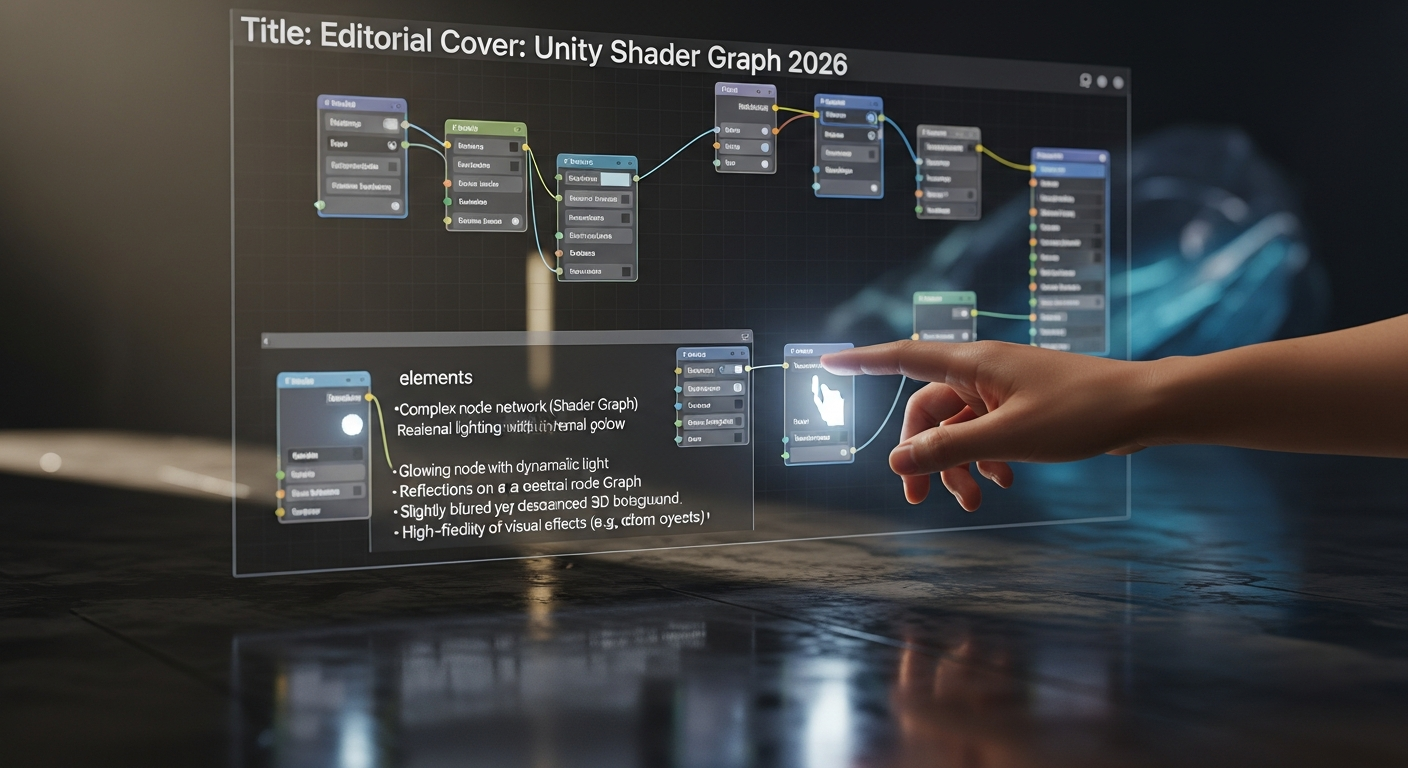
Oyun geliştirme dünyasında, görsel efektler ve materyaller bir oyunun atmosferini ve çekiciliğini belirleyen en önemli unsurlardan biridir. Geleneksel olarak, bu tür efektler karmaşık kodlama dilleri (HLSL, GLSL gibi) kullanılarak yazılırdı, bu da birçok geliştirici için bir engel teşkil ediyordu. Ancak Unity, Shader Graph ile bu süreci devrim niteliğinde basitleştirdi. Bu rehberimizde, 2026 itibarıyla Unity Shader Graph’ı kullanarak nasıl etkileyici görsel efektler ve materyaller oluşturabileceğinizi adım adım inceleyeceğiz.
Shader Graph Nedir ve Neden Kullanmalısınız?
Unity Shader Graph, geliştiricilerin kod yazmadan, düğüm tabanlı bir arayüz kullanarak gölgelendiriciler (shaders) oluşturmasına olanak tanıyan görsel bir programlama aracıdır. Bu araç, özellikle teknik artistler ve kodlama bilgisi sınırlı olan geliştiriciler için güçlü bir esneklik sunar. Birbirine bağlanan düğümler aracılığıyla renkleri, dokuları, ışıklandırmayı ve diğer görsel özellikleri manipüle edebilirsiniz.
- Görsel Yaklaşım: Kod yazmak yerine görsel olarak düğümleri sürükleyip bırakarak çalışırsınız. Bu, karmaşık shader mantığını anlamayı ve hata ayıklamayı çok daha kolay hale getirir.
- Hız ve Verimlilik: Hızlı prototipleme ve yineleme imkanı sunar. Yaptığınız değişiklikleri anında görebilirsiniz.
- Erişilebilirlik: C# veya diğer shader dillerinde uzmanlaşmamış geliştiricilerin bile özelleştirilmiş materyaller oluşturmasına olanak tanır.
- Yaratıcılık: Sınırsız sayıda görsel efekt ve materyal varyasyonu oluşturma potansiyeli sunar.
Unity Shader Graph’a Başlangıç: Kurulum ve İlk Adımlar
Unity Shader Graph’ı kullanmaya başlamak oldukça basittir. İşte izlemeniz gereken temel adımlar:
- Unity Hub’dan Yeni Proje Oluşturma: Unity’yi açın ve yeni bir proje oluşturun. Shader Graph, URP (Universal Render Pipeline) veya HDRP (High Definition Render Pipeline) ile entegre çalıştığı için, bu render pipeline’larından birini temel alan bir şablon seçmeniz önerilir. Örneğin, “3D (URP)” şablonu ile başlayabilirsiniz.
- Shader Graph Paketini Yükleme: Projeniz açıldıktan sonra, Unity menüsünden Window > Package Manager‘a gidin. Açılan pencerede sol üstteki açılır menüden “Unity Registry”i seçin ve arama çubuğuna “Shader Graph” yazın. Paketi bulun ve “Install” düğmesine tıklayarak projenize ekleyin.
- Yeni Bir Shader Graph Oluşturma: Project penceresinde sağ tıklayın, Create > Shader > PBR Graph (veya Unlit Graph, Sub Graph gibi ihtiyacınıza göre) seçeneğini seçin. Yeni shader’ınıza anlamlı bir isim verin (örneğin, “ParlakMateryalShader”).
- Materyal Oluşturma: Oluşturduğunuz Shader Graph dosyasını kullanarak bir materyal oluşturmak için, Project penceresinde Shader Graph dosyanıza sağ tıklayın ve Create > Material seçeneğini seçin. Bu yeni materyali sahnenizdeki herhangi bir objeye sürükleyip bırakarak uygulayabilirsiniz.
Temel Shader Graph Bileşenleri ve Çalışma Mantığı
Shader Graph editörünü açtığınızda, bir dizi düğüm ve bağlantı göreceksiniz. İşte en temel bileşenler ve çalışma prensipleri:
- Master Node: Her Shader Graph’ın merkezidir. Bu düğüm, shader’ın nihai çıktısını temsil eder ve genellikle PBR (Physically Based Rendering) veya Unlit (ışıksız) gibi modlar sunar. Renk, normal harita, metaliklik, pürüzlülük gibi özellikler buraya bağlanır.
- Property Nodes: Inspector penceresinden değiştirilebilen değerlerdir. Örneğin, bir renk veya bir kayan sayı değeri (float) tanımlayabilirsiniz. Bunlar shader’ınızın kullanıcı tarafından ayarlanabilir parametreleridir.
- Input Nodes: Vertex pozisyonu, UV koordinatları, zaman gibi shader’a dışarıdan gelen verileri temsil eder.
- Operation Nodes: Matematiksel işlemler (toplama, çıkarma, çarpma, bölme), vektör işlemleri, renk karıştırma gibi fonksiyonları gerçekleştiren düğümlerdir.
- Texture Nodes: Dokuları yüklemek ve manipüle etmek için kullanılır.
- Connections (Bağlantılar): Düğümler arasındaki verinin akışını gösterir. Bir düğümün çıktısı, başka bir düğümün girdisine bağlanır.
Çalışma mantığı, verinin bir düğümden diğerine akması ve her düğümün bu veri üzerinde belirli bir işlem yapması prensibine dayanır. Bu zincirleme işlemler sonucunda nihai görsel çıktı Master Node’a ulaşır ve objenin yüzeyinde render edilir.
Pratik Uygulamalar: Basit Bir Materyal Nasıl Oluşturulur?
Şimdi basit bir parlak, metalik materyal oluşturmak için adımları takip edelim:
- Yeni PBR Graph Oluşturun: Yukarıdaki adımları izleyerek yeni bir PBR Graph oluşturun ve adını “ParlakMetal” olarak belirleyin.
- Renk Özelliği Ekleme: Graph editöründe boş bir alana sağ tıklayın, Create Node > Properties > Color seçeneğini seçin. Bu düğümü sürükleyip Master Node’un “Base Color” girişine bağlayın. Inspector penceresinden bu rengi dilediğiniz gibi ayarlayabilirsiniz.
- Metaliklik ve Pürüzlülük Ayarları: Yine boş bir alana sağ tıklayın, Create Node > Properties > Float seçeneğini seçin. Bu düğümü iki kez oluşturun. Birine “Metaliklik”, diğerine “Pürüzlülük” adını verin. Metaliklik düğümünü Master Node’un “Metallic” girişine, Pürüzlülük düğümünü ise “Smoothness” (veya Roughness, render pipeline’a göre değişebilir) girişine bağlayın.
- Değerleri Ayarlama: Oluşturduğunuz materyali Inspector’da seçin. Burada “Metaliklik” ve “Pürüzlülük” kaydırıcılarını göreceksiniz. Metaliklik değerini 1’e yakın, Pürüzlülük değerini ise 0.1-0.3 aralığına ayarlayarak parlak bir metal görünümü elde edebilirsiniz.
- Kaydet ve Uygula: Graph editörünün sol üst köşesindeki “Save Asset” düğmesine tıklayın. Ardından, oluşturduğunuz materyali sahnedeki bir objeye sürükleyip bırakarak yeni shader’ınızın etkisini anında görebilirsiniz.
İleri Seviye İpuçları ve Optimizasyon
Unity Shader Graph’ta ustalaşmak ve daha karmaşık efektler oluşturmak için bazı ileri seviye ipuçları:
- Sub-Graph Kullanımı: Tekrar eden düğüm gruplarını bir Sub-Graph’a dönüştürerek shader’larınızı daha düzenli ve yeniden kullanılabilir hale getirebilirsiniz. Bu, büyük projelerde verimliliği artırır.
- Custom Function Node: Eğer Shader Graph’ın sunduğu düğümler yetersiz kalırsa, kendi HLSL kodunuzu Custom Function Node ile entegre edebilirsiniz. Bu, Shader Graph’ın esnekliğini kodlama gücüyle birleştirmenizi sağlar.
- Performans Optimizasyonu: Her düğüm bir işlem maliyeti demektir. Gereksiz düğümleri azaltın. Özellikle mobil platformlar için optimize edilmiş shader’lar oluştururken bu önemlidir. “Precision” ayarlarını (High, Medium, Low) doğru kullanarak performansı etkileyebilirsiniz.
- Animasyon ve Zaman Kullanımı: Time düğümünü kullanarak materyallerinize dinamik hareketler ve animasyonlar ekleyebilirsiniz. Örneğin, su dalgalanması veya yanıp sönen ışık efektleri.
- Vertex Shader İşlemleri: Sadece piksel shader’ı üzerinde değil, Vertex pozisyonlarını manipüle ederek objelerin geometrisini değiştiren efektler de oluşturabilirsiniz (örneğin, rüzgarda sallanan ağaçlar).
Gelecek ve Öğrenmeye Devam
Unity Shader Graph, 2026 itibarıyla oyun geliştirme dünyasında görsel programlamanın vazgeçilmez bir parçası haline gelmiştir. Sürekli güncellenen ve yeni özellikler eklenen bu araç, geliştiricilere daha önce hiç olmadığı kadar yaratıcı özgürlük sunmaktadır. Temel bilgileri edindikten sonra, farklı efektler denemekten çekinmeyin. Online kaynakları, Unity’nin resmi belgelerini ve topluluk forumlarını takip ederek bilginizi sürekli güncel tutun. Unutmayın, en iyi shader’lar deneme yanılma ve sürekli öğrenme yoluyla ortaya çıkar.


