

Unity Kurulum Rehberi 2026 ile ilgili en guncel detaylar:
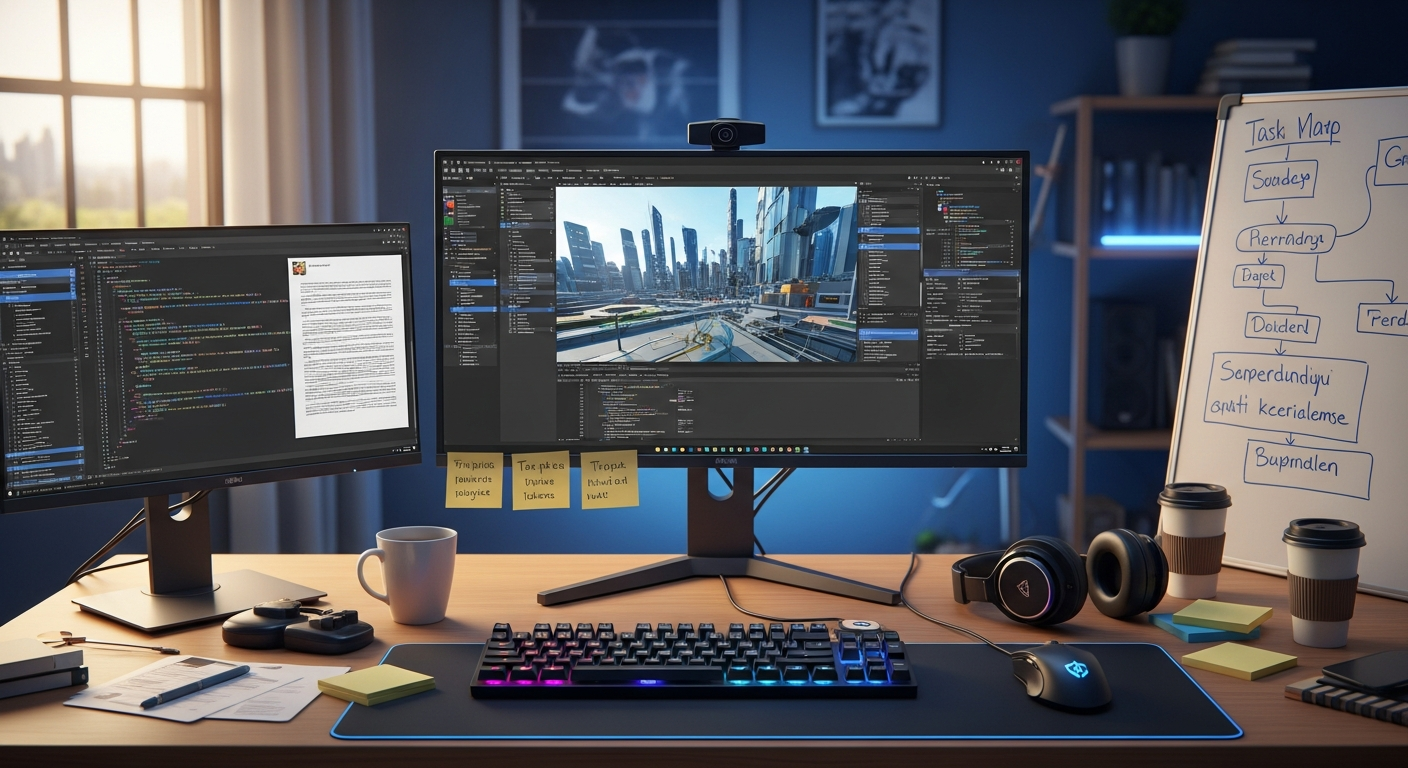
Oyun dünyasına adım atmak isteyenler için Unity, en popüler ve güçlü oyun motorlarından biridir. İster 2D ister 3D oyunlar geliştirin, Unity size geniş bir yelpazede araçlar sunar. Bu rehberde, 2026 güncel adımlarıyla Unity’yi bilgisayarınıza nasıl kuracağınızı, Unity Hub’ı nasıl kullanacağınızı ve ilk projenizi nasıl oluşturacağınızı detaylı bir şekilde anlatacağız. Oyun geliştirme yolculuğunuza sorunsuz bir başlangıç yapmak için hazırsanız, başlayalım!
Unity Hub Nedir ve Neden Gerekli?
Unity Hub, Unity projelerinizi ve Editör sürümlerinizi yönetmenizi sağlayan merkezi bir uygulamadır. Birden fazla Unity projesi üzerinde çalışıyorsanız veya farklı Unity Editör sürümlerini kullanmanız gerekiyorsa (örneğin, eski bir projeyi açmak için), Unity Hub hayat kurtarıcıdır. Ayrıca, Unity Editör kurulumunu ve gerekli modülleri (Android, iOS desteği gibi) daha kolay hale getirir. 2026 itibarıyla, Unity geliştirme sürecinin ayrılmaz bir parçasıdır ve kurulum sürecinde size büyük kolaylık sağlar.
Adım 1: Unity Hub İndirme ve Kurulumu
Unity’yi kurmanın ilk adımı, Unity Hub’ı bilgisayarınıza indirmek ve kurmaktır. İşte adım adım yapmanız gerekenler:
- 1. Unity Resmi Web Sitesini Ziyaret Edin: İlk olarak, bir web tarayıcısı açın ve Unity’nin resmi indirme sayfasına gidin. Genellikle “Get Unity” veya “Download Unity” gibi bir bölüm bulacaksınız.
- 2. Unity Hub’ı İndirin: Bu sayfada “Download Unity Hub” düğmesini arayın ve tıklayın. İşletim sisteminize (Windows, macOS, Linux) uygun sürüm otomatik olarak inmeye başlayacaktır.
- 3. Kurulum Dosyasını Çalıştırın: İndirme tamamlandığında,
UnityHubSetup.exe(Windows için) veya benzeri bir dosyayı bulun ve çift tıklayarak kurulum sihirbazını başlatın. - 4. Lisans Anlaşmasını Kabul Edin: Kurulum sihirbazındaki adımları takip edin. Lisans anlaşmasını okuyun ve “Kabul Ediyorum” seçeneğini işaretleyerek devam edin.
- 5. Kurulum Konumunu Belirleyin: Unity Hub’ın kurulacağı konumu seçmeniz istenecektir. Varsayılan konumu bırakabilir veya farklı bir dizin belirleyebilirsiniz. “Kur” düğmesine tıklayarak kurulumu başlatın.
- 6. Kurulumu Tamamlayın: Kurulum genellikle birkaç dakika sürer. Tamamlandığında, “Bitir” veya “Finish” düğmesine tıklayın. İsterseniz “Unity Hub’ı Çalıştır” seçeneğini işaretli bırakarak kurulum biter bitmez uygulamayı başlatabilirsiniz.
Adım 2: Unity Editör Kurulumu ve Modül Seçimi
Unity Hub başarıyla kurulduktan sonra, sıra Unity Editör’ü kurmaya gelir. Editör, oyunlarınızı tasarlayacağınız ve geliştireceğiniz ana programdır. Bu aşama, oyunlarınızı hangi platformlar için geliştireceğinize göre farklılık gösterebilir.
- 1. Unity Hub’ı Açın: Eğer otomatik olarak açılmadıysa, masaüstünüzdeki veya uygulama listenizdeki Unity Hub simgesine tıklayarak başlatın.
- 2. Bir Unity ID Oluşturun veya Giriş Yapın: Unity Hub’ı ilk kez kullanıyorsanız, bir Unity ID oluşturmanız veya mevcut bir hesabınızla giriş yapmanız istenecektir. Bu hesap, lisans yönetimi ve varlık mağazası erişimi için gereklidir.
- 3. Lisansınızı Etkinleştirin: Giriş yaptıktan sonra, “Preferences” (Tercihler) veya “Manage Licenses” (Lisansları Yönet) bölümüne gidin. “Add License” (Lisans Ekle) seçeneğine tıklayın ve “Get a free Personal License” (Ücretsiz Kişisel Lisans Al) seçeneğini seçin. Bu, yeni başlayanlar ve belirli gelir eşiğinin altındaki geliştiriciler için ücretsizdir.
- 4. Editör Yükle (Install Editor): Unity Hub ana ekranında sol menüden “Installs” (Yüklemeler) sekmesine gidin. Ardından “Install Editor” (Editör Yükle) düğmesine tıklayın.
- 5. Unity Editör Sürümünü Seçin: Unity Hub size birden fazla Unity Editör sürümü önerecektir. Genellikle “LTS” (Long Term Support – Uzun Süreli Destek) sürümleri tercih edilir çünkü daha kararlıdırlar ve uzun süre güncellemeler alırlar. En güncel LTS sürümünü seçmeniz tavsiye edilir (örneğin, 2026.x LTS veya 2026.x LTS gibi, 2026 itibarıyla en yeni kararlı sürümü tercih edin).
- 6. Modülleri Seçin: Bu adım çok önemlidir. Kurulum sırasında, oyunlarınızı hangi platformlar için geliştireceğinize bağlı olarak ek modüller seçmeniz gerekir. İhtiyaç duyduğunuz modülleri dikkatlice işaretleyin:
- Android Build Support: Mobil Android oyunları için.
- iOS Build Support: Mobil iOS oyunları için.
- WebGL Build Support: Tarayıcı tabanlı oyunlar için.
- Windows / Mac / Linux Build Support: Masaüstü oyunları için (genellikle varsayılan olarak gelir).
- Documentation: Çevrimdışı belgelere erişim için.
- Microsoft Visual Studio Community: C# kodlaması için entegre geliştirme ortamı (IDE). Bu modülü mutlaka seçin; Unity ile C# kod yazarken çok işinize yarayacaktır.
İhtiyaç duyduğunuz modülleri seçtikten sonra “Install” (Yükle) düğmesine tıklayın.
- 7. Kurulumu Bekleyin: Seçtiğiniz Editör sürümü ve modüllerin indirilmesi ve kurulması internet hızınıza ve seçtiğiniz modül sayısına bağlı olarak biraz zaman alabilir. Bu süreçte bilgisayarınızı açık tutun.
Adım 3: İlk Unity Projenizi Oluşturma
Unity Editör kurulduktan sonra, oyun geliştirme serüveninize başlamak için ilk projenizi oluşturmaya hazırsınız!
- 1. Projeler Sekmesine Gidin: Unity Hub’da sol menüden “Projects” (Projeler) sekmesine tıklayın.
- 2. Yeni Proje Oluşturun: Sağ üstteki “New Project” (Yeni Proje) düğmesine tıklayın.
- 3. Proje Şablonu Seçin: Unity size çeşitli proje şablonları sunacaktır. Yeni başlıyorsanız, genellikle “2D Core” veya “3D Core” şablonlarından biriyle başlamak en iyisidir. İhtiyacınıza uygun olanı seçin.
- 4. Proje Adı ve Konumu Belirleyin: Projenize anlamlı bir ad verin (örneğin, “IlkOyunum” veya “DenemeProjesi”). Ardından, projenizin bilgisayarınızda kaydedileceği konumu seçin. Proje klasörünün boş bir dizin olduğundan emin olun.
- 5. Projeyi Oluşturun: “Create Project” (Proje Oluştur) düğmesine tıklayın. Unity Editör açılacak ve yeni projenizi hazırlayacaktır. Bu işlem de birkaç dakika sürebilir.
Kurulum Sonrası Yapılması Gerekenler ve İpuçları
Unity kurulumunu başarıyla tamamladıktan sonra, verimli bir geliştirme süreci için bazı ek adımlar ve ipuçları bulunmaktadır:
- Kurulumu Doğrulayın: Unity Editör açıldığında, arayüzü ve menüleri inceleyerek her şeyin düzgün çalıştığından emin olun. Hata mesajları alırsanız, internet bağlantınızı ve kurulum adımlarını kontrol edin.
- C# Temellerini Öğrenin: Unity ile oyun geliştirmek için C# programlama dilini öğrenmeniz şarttır. İnternette birçok ücretsiz C# dersi ve kaynağı bulunmaktadır. Visual Studio Community ile rahatça kod yazmaya başlayabilirsiniz.
- Dökümantasyonu İnceleyin: Unity’nin kapsamlı dökümantasyonu, karşılaşacağınız hemen her sorun için bir çözüm sunar. Takıldığınızda ilk başvuracağınız yerlerden biri olmalıdır.
- Topluluğa Katılın: Unity forumları, Discord sunucuları ve diğer geliştirici toplulukları, öğrenme sürecinizde size büyük destek sağlayabilir. Sorular sorun, başkalarının projelerini inceleyin.
- Küçük Projelerle Başlayın: Karmaşık oyunlar geliştirmeye çalışmadan önce basit projeler (örneğin, bir topu hareket ettirme, bir karakter zıplatma) yaparak temel konseptleri pekiştirin.
Sonuç
Unity’yi bilgisayarınıza kurmak, oyun geliştirme maceranızın ilk ve en önemli adımıdır. Bu rehberde yer alan 2026 güncel adımları takip ederek, Unity Hub ve Editör kurulumunu sorunsuz bir şekilde tamamlayabilir ve ilk projenizi oluşturabilirsiniz. Unutmayın, oyun geliştirme bir öğrenme sürecidir ve sabır gerektirir. Şimdi sıra sizde! Hayal gücünüzü kullanarak kendi oyun dünyanızı yaratmaya başlayın!


