

Unity de Sağlık Barı ile ilgili en guncel detaylar:
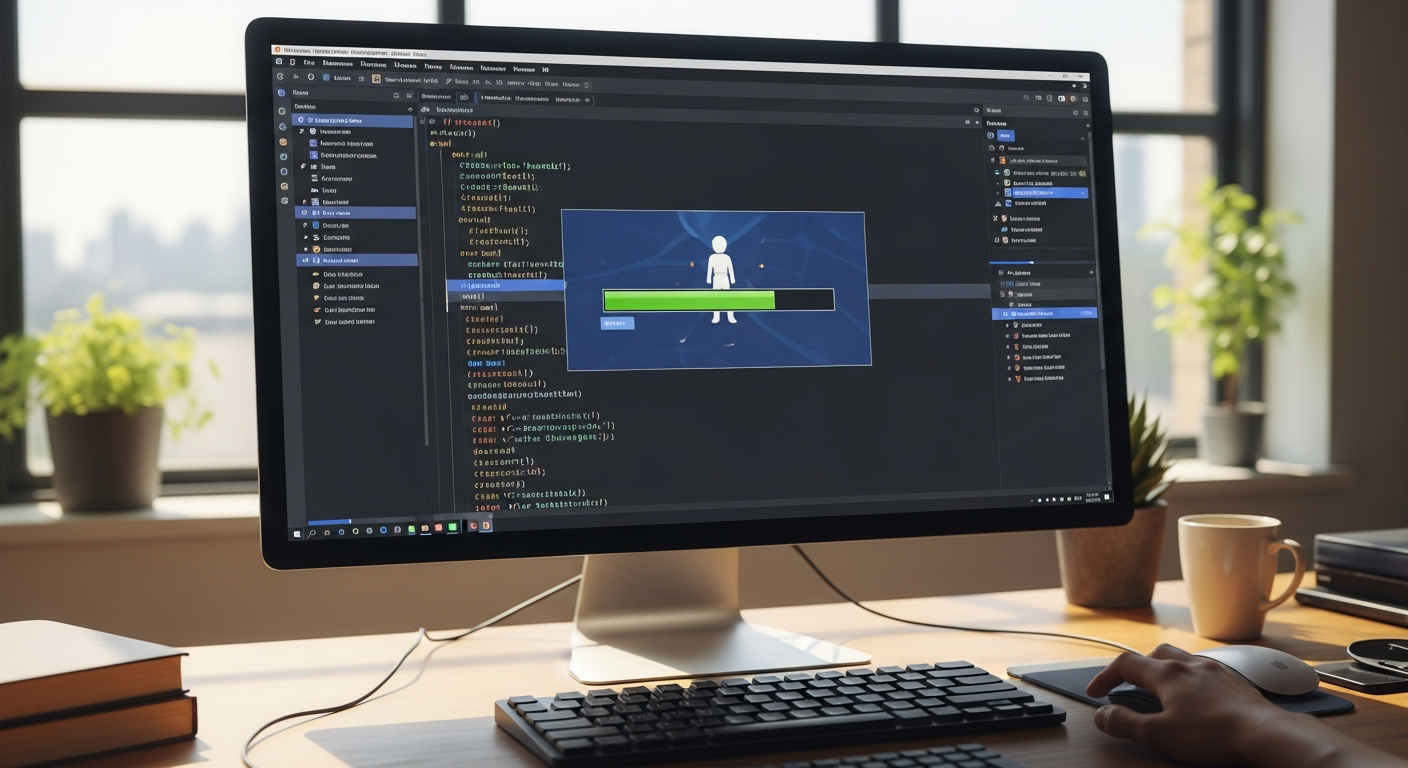
Oyun geliştirme dünyasında, oyuncuların ve düşmanların mevcut durumunu görselleştirmek, sürükleyici bir deneyim sunmanın temelidir. Bu durumların başında da sağlık gelir. Unity motorunda etkili ve kullanıcı dostu bir sağlık barı oluşturmak, oyununuzun kalitesini artıran önemli bir adımdır. Bu kapsamlı rehberde, 2026 yılı güncel yaklaşımlarıyla Unity UI sistemini kullanarak, sıfırdan bir sağlık barı nasıl oluşturulur ve C# kodlarıyla nasıl yönetilir, adım adım öğreneceksiniz.
1. Temel UI Elemanlarını Oluşturma: Canvas ve Görüntüler
Herhangi bir kullanıcı arayüzü (UI) elemanı gibi, sağlık barı da bir Canvas üzerinde yer almalıdır. Canvas, tüm UI öğelerinin üzerine çizildiği bir alandır. Unity projenizde henüz bir Canvas yoksa, Hierarchy penceresinde sağ tıklayıp UI > Canvas seçeneğini seçerek yeni bir tane oluşturun. Canvas’ın Render Mode’unu Screen Space – Overlay olarak ayarlayarak ekran boyutuna göre otomatik ölçeklenmesini sağlayabilirsiniz.
Sağlık barı genellikle iki ana görsel bileşenden oluşur: bir arka plan ve dolgu. Bu iki bileşen için Canvas’ın altında iki adet Image elemanı oluşturacağız:
- Arka Plan (Background): Canvas altında sağ tıklayıp UI > Image seçeneğini seçin. Adını “HealthBarBackground” olarak değiştirin. Bu, sağlık barının tamamını temsil eden sabit bir görsel olacaktır. Renk olarak genellikle koyu tonlar tercih edilir (örneğin, gri veya siyah).
- Dolgu (Fill): “HealthBarBackground” objesinin altında sağ tıklayıp tekrar UI > Image seçeneğini seçin. Adını “HealthBarFill” olarak değiştirin. Bu görsel, karakterin mevcut sağlığını gösterecek ve sağlığı azaldıkça boyutunu veya dolgusunu değiştirecektir. Renk olarak genellikle yeşil veya kırmızı gibi dikkat çekici tonlar kullanılır.
“HealthBarFill” objesini “HealthBarBackground” objesinin tam üzerine hizalamayı ve boyutlarını ayarlamayı unutmayın. Rect Transform bileşenini kullanarak konumlandırma ve boyutlandırma yapabilirsiniz.
2. Sağlık Barı Dolgu Mekaniğini Ayarlama
“HealthBarFill” Image bileşenini seçin ve Inspector penceresindeki Image (Script) bileşenine odaklanın. Burada, sağlık barının nasıl dolup boşalacağını belirleyecek önemli ayarlar bulunmaktadır:
- Image Type: Bu değeri Filled olarak değiştirin. Bu, Image’ın bir kısmının doldurulmasını veya boşaltılmasını sağlar.
- Fill Method: Genellikle Horizontal veya Radial 360 tercih edilir. Yatay sağlık barları için Horizontal en yaygın seçenektir.
- Fill Origin: Dolgunun hangi yönden başlayacağını belirler. Örneğin, Left seçeneği, sağlık barının soldan sağa dolmasını sağlar.
- Fill Amount: Bu değer 0 ile 1 arasında değişir ve Image’ın ne kadarının doldurulduğunu gösterir. 0 tamamen boş, 1 tamamen dolu demektir. Bu değeri C# kodu ile kontrol edeceğiz.
Bu ayarları yaparak, “HealthBarFill” Image’ının “Fill Amount” değerini değiştirerek sağlık barının doluluk oranını görsel olarak manipüle edebilirsiniz.
3. Sağlık Barını Kontrol Eden C# Script’i
Şimdi, sağlık barının görselini oyun içi verilerle bağlayacak C# script’ini oluşturalım. Proje penceresinde sağ tıklayıp Create > C# Script seçeneğini seçin ve adını “HealthBarController” olarak belirleyin. Bu script’i daha sonra “HealthBarBackground” objesine ekleyeceğiz.
using UnityEngine;
using UnityEngine.UI;

public class HealthBarController : MonoBehaviour
{
    public Image healthFillImage; // Sağlık barının dolgu görseli
    public float maxHealth = 100f; // Maksimum sağlık değeri
    private float currentHealth; // Mevcut sağlık değeri

    void Start()
    {
        currentHealth = maxHealth; // Oyun başladığında sağlık tam olsun
        UpdateHealthBar(); // Sağlık barını güncelle
    }

    // Sağlık değerini ayarlayan metod
    public void SetHealth(float health)
    {
        currentHealth = Mathf.Clamp(health, 0, maxHealth); // Sağlığı 0-maxHealth arasına sıkıştır
        UpdateHealthBar(); // Sağlık barını güncelle
    }

    // Hasar alma metodu
    public void TakeDamage(float amount)
    {
        SetHealth(currentHealth - amount);
    }

    // İyileşme metodu
    public void Heal(float amount)
    {
        SetHealth(currentHealth + amount);
    }

    // Sağlık barının görselini güncelleyen metod
    void UpdateHealthBar()
    {
        if (healthFillImage != null)
        {
            healthFillImage.fillAmount = currentHealth / maxHealth;
        }
    }
}
Bu script’i “HealthBarBackground” objesine sürükleyip bırakın. Inspector penceresinde, Health Fill Image alanına “HealthBarFill” objesini sürükleyerek atayın. Max Health değerini oyununuzdaki karakterin maksimum sağlık değerine göre ayarlayın.
4. Oyuncu veya Düşman Entegrasyonu
Sağlık barını bir oyuncu veya düşman karakterine entegre etmek için, karakterinize bir “Health” script’i eklemeniz ve bu script’ten “HealthBarController”‘ı çağırmanız gerekir. Örnek bir “PlayerHealth” script’i şöyle olabilir:
using UnityEngine;

public class PlayerHealth : MonoBehaviour
{
    public HealthBarController healthBar; // Sağlık barı kontrolcüsü
    public float maxPlayerHealth = 100f; // Oyuncunun maksimum sağlığı
    private float currentPlayerHealth; // Oyuncunun mevcut sağlığı

    void Start()
    {
        currentPlayerHealth = maxPlayerHealth;
        if (healthBar != null)
        {
            healthBar.maxHealth = maxPlayerHealth; // Sağlık barını oyuncunun max sağlığına ayarla
            healthBar.SetHealth(currentPlayerHealth); // Mevcut sağlığı ayarla
        }
    }

    public void TakeDamage(float amount)
    {
        currentPlayerHealth -= amount;
        if (currentPlayerHealth < 0) currentPlayerHealth = 0;

        if (healthBar != null)
        {
            healthBar.SetHealth(currentPlayerHealth);
        }

        if (currentPlayerHealth <= 0)
        {
            Debug.Log("Oyuncu öldü!");
            // Ölüm animasyonu veya oyun bitişi gibi işlemleri burada yapın
        }
    }

    // Diğer metodlar (iyileşme vb.) eklenebilir.
}
Bu "PlayerHealth" script'ini oyuncu karakterinizin objesine ekleyin ve Health Bar alanına Canvas üzerindeki "HealthBarBackground" objesini (üzerindeki HealthBarController script'i ile birlikte) sürükleyip bırakın. Artık oyuncunuz hasar aldığında (playerHealth.TakeDamage(10); gibi bir çağrıyla), sağlık barı otomatik olarak güncellenecektir.
5. Animasyon ve Görsel İyileştirmeler
Sağlık barı değişimlerini daha akıcı hale getirmek için fillAmount değerini doğrudan ayarlamak yerine, bu değeri zamanla yumuşak bir geçişle değiştirebilirsiniz. Bunun için UpdateHealthBar metodunda bir Coroutine kullanmak veya Mathf.Lerp fonksiyonunu Update() metodunda uygulamak iyi bir yöntemdir. Ayrıca, sağlık azaldıkça rengini yeşilden sarıya, oradan da kırmızıya değiştirmek gibi görsel geri bildirimler ekleyebilirsiniz.
// HealthBarController script'inde örnek renk geçişi:
void UpdateHealthBar()
{
    if (healthFillImage != null)
    {
        healthFillImage.fillAmount = currentHealth / maxHealth;

        // Sağlık durumuna göre renk geçişi
        Color healthColor = Color.Lerp(Color.red, Color.green, currentHealth / maxHealth);
        healthFillImage.color = healthColor;
    }
}
6. Pratik İpuçları ve En İyi Uygulamalar
- Performans: Çok sayıda sağlık barı kullanıyorsanız (örneğin düşmanlar için), her bir sağlık barının sürekli güncellenmesi performansı etkileyebilir. Sadece sağlığı değişen barları güncellemek veya ekran dışındaki barları devre dışı bırakmak gibi optimizasyonlar düşünebilirsiniz.
- Farklı Sağlık Barı Türleri: Bazı oyunlarda segmentli sağlık barları (her bir segment belirli bir sağlık miktarını temsil eder) veya sayısal sağlık göstergeleri kullanılır. Unity UI, bu tür özelleştirmeler için de esnek bir yapı sunar.
- Prefab Kullanımı: Sağlık barını bir prefab olarak kaydetmek, oyununuzda birden fazla karakter veya düşman için kolayca kopyalanabilir ve yönetilebilir olmasını sağlar.
- Anchor ve Pivot Ayarları: Sağlık barının farklı ekran çözünürlüklerinde ve oranlarında doğru konumda kalması için Rect Transform'daki Anchor ve Pivot ayarlarını dikkatlice yapılandırın.
7. Sağlık Barını Canlı Deneme
Tüm bu adımları tamamladıktan sonra, Unity editöründe oyununuzu çalıştırın. Oyuncu karakterinize hasar verme veya iyileşme mekanizmalarını tetikleyerek sağlık barının doğru şekilde güncellendiğini gözlemleyin. Örneğin, klavye tuşlarına basarak hasar almayı simüle eden basit bir kod parçacığı ekleyebilirsiniz:
// PlayerHealth script'inde Update metoduna eklenebilir:
void Update()
{
    if (Input.GetKeyDown(KeyCode.Space))
    {
        TakeDamage(10); // Boşluk tuşuna basıldığında 10 hasar al
    }
    if (Input.GetKeyDown(KeyCode.R))
    {
        Heal(5); // R tuşuna basıldığında 5 iyileş (Heal metodunu PlayerHealth'e eklemeniz gerekir)
    }
}
Bu rehberde anlatılan adımları takip ederek, Unity oyunlarınız için işlevsel ve estetik bir sağlık barı oluşturabilirsiniz. Unutmayın, oyun geliştirme sürekli bir deneme ve iyileştirme sürecidir. Kendi yaratıcılığınızı kullanarak sağlık barınızı daha da özelleştirebilir ve oyununuzun atmosferine uygun hale getirebilirsiniz. 2026 yılı ve sonrasında da bu temel prensipler, oyunlarınızda oyuncu deneyimini zenginleştirmek için geçerliliğini koruyacaktır.


