

Unity Projelerinizi GitHub ile ile ilgili en guncel detaylar:
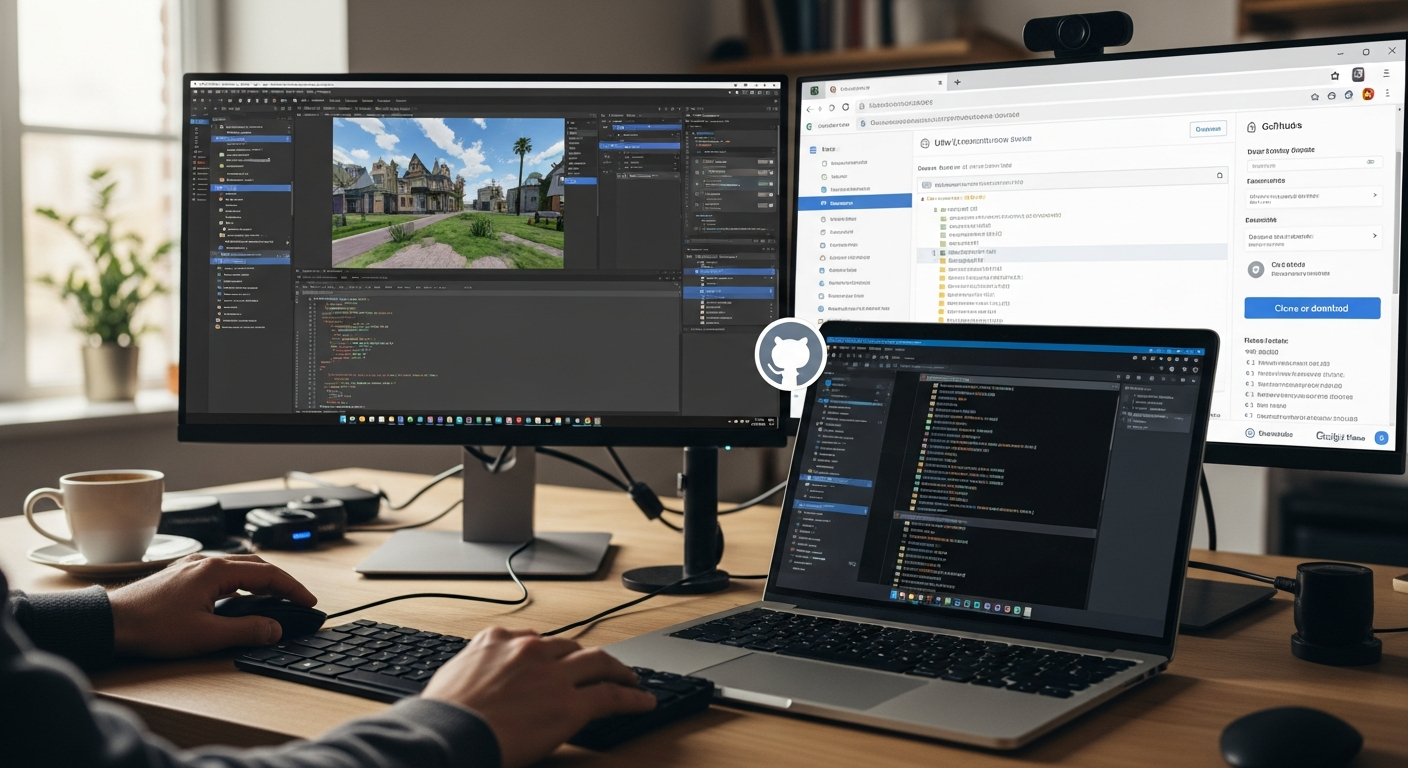
Günümüz oyun geliştirme dünyasında, Unity gibi karmaşık projeleri yönetmek ve ekip içinde verimli bir şekilde iş birliği yapmak hayati önem taşır. Bu noktada, versiyon kontrol sistemleri (VCS) devreye girer. Özellikle GitHub, dünya genelinde milyonlarca geliştiricinin tercih ettiği, projelerinizi güvenle saklamanıza, değişiklikleri izlemenize ve ekip arkadaşlarınızla sorunsuz bir şekilde çalışmanıza olanak tanıyan güçlü bir platformdur. Bu rehberde, Unity projelerinizi GitHub ile nasıl entegre edeceğinizi ve bu entegrasyonun sunduğu avantajları adım adım inceleyeceğiz.
1. Versiyon Kontrolü Neden Önemli? Unity Projeleri İçin Avantajları
Versiyon kontrolü, bir projenin zaman içindeki tüm değişikliklerini kaydeden ve yöneten bir sistemdir. Bu, özellikle oyun geliştirme gibi dinamik ve çok sayıda dosya içeren projelerde paha biçilmezdir. Peki, Unity projeleri için GitHub kullanmanın başlıca avantajları nelerdir?
- Değişiklik Takibi ve Geri Alma: Her değişikliğin kim tarafından, ne zaman yapıldığını görebilir, hatalı bir güncelleme durumunda projenizin önceki bir sürümüne kolayca dönebilirsiniz.
- Ekip Çalışması ve İş Birliği: Birden fazla geliştiricinin aynı proje üzerinde eş zamanlı çalışmasını sağlar. Herkes kendi kodunu veya varlığını bağımsız olarak geliştirebilir ve ardından ana projeyle birleştirebilir.
- Yedekleme ve Güvenlik: Projenizin tüm geçmişi GitHub sunucularında güvenle saklanır, yerel bilgisayarınızda bir sorun yaşanması durumunda bile verileriniz güvende olur.
- Branching (Dallanma): Yeni özellikler veya denemeler için ana projeden bağımsız dallar oluşturabilir, bu dallar stabil hale geldiğinde ana projeye entegre edebilirsiniz. Bu, riskli değişikliklerin ana projeyi etkilemeden test edilmesini sağlar.
2. Unity Projesi için GitHub Hazırlığı: Git ve Git LFS Kurulumu
Unity projenizi GitHub’a taşımadan önce bazı temel araçları kurmanız gerekir:
- Git Kurulumu: GitHub’ı kullanabilmek için bilgisayarınızda Git’in kurulu olması şarttır. Git’i resmi web sitesinden indirebilir ve işletim sisteminize uygun adımları takip ederek kurabilirsiniz. Kurulum sırasında varsayılan seçenekleri genellikle yeterlidir.
- GitHub Hesabı Oluşturma: Henüz bir GitHub hesabınız yoksa, GitHub web sitesinden ücretsiz bir hesap oluşturmanız gerekmektedir.
- Git LFS (Large File Storage) Kurulumu: Unity projeleri genellikle büyük ikili dosyalar (modeller, dokular, sesler vb.) içerir. Git, bu tür büyük dosyaları verimli bir şekilde yönetmek için tasarlanmamıştır. İşte bu noktada Git LFS devreye girer. Git LFS, büyük dosyaları Git deposundan ayrı olarak depolayarak deponuzun boyutunu küçük tutar ve performansı artırır. Git LFS’yi kurmak için, Git’i kurduktan sonra terminal veya komut istemcisinde aşağıdaki komutu çalıştırın:
git lfs install
Ardından, Unity projenizdeki hangi dosya türlerinin Git LFS tarafından takip edilmesi gerektiğini belirtmeniz gerekir. Örneğin,.psd,.fbx,.png,.jpg,.wav,.mp3,.unity,.assetuzantılı dosyaları takip etmek için projenizin kök dizininde aşağıdaki komutları çalıştırabilirsiniz:git lfs track "*.psd"git lfs track "*.fbx"git lfs track "*.png"git lfs track "*.jpg"git lfs track "*.wav"git lfs track "*.mp3"git lfs track "*.unity"git lfs track "*.asset"
Bu komutlar,.gitattributesadında bir dosya oluşturacak veya güncelleyecektir. Bu dosyayı deponuza eklemeyi unutmayın. - .gitignore Dosyası Oluşturma: Unity projelerinde, Git deposuna eklenmemesi gereken birçok geçici dosya ve klasör bulunur (örn.
Library,Temp,objklasörleri). Bu dosyaları ve klasörleri yok saymak için projenizin kök dizinine.gitignoreadında bir dosya eklemelisiniz. Unity için hazırlanmış örnek bir.gitignoredosyasını GitHub’ın kendi deposundan alabilirsiniz. Bu dosya, projenizin gereksiz dosyalarla şişmesini önleyecektir.
3. Unity Projesini GitHub’a Yüklemek: Adım Adım Rehber
Hazırlıklar tamamlandığına göre, Unity projenizi GitHub’a yükleme sürecine geçebiliriz:
- Yeni Bir GitHub Deposu (Repository) Oluşturma: GitHub hesabınıza giriş yapın ve ‘New repository’ butonuna tıklayın. Deponuza bir isim verin (örn. ‘MyUnityGame’), isteğe bağlı olarak bir açıklama ekleyin, ‘Public’ veya ‘Private’ seçeneğini belirleyin. ‘Add a README file’ ve ‘.gitignore’ seçeneklerini şimdilik boş bırakın, çünkü kendi
.gitignoredosyamızı kullanacağız. Depoyu oluşturun. - Yerel Projeyi Git ile Başlatma: Unity projenizin kök dizinine (
AssetsveProjectSettingsklasörlerinin olduğu yer) gidin. Terminal veya komut istemcisini açın ve aşağıdaki komutu çalıştırın:git init
Bu komut, projenizin bu dizinini bir Git deposu olarak başlatır. - Dosyaları Staging Alanına Ekleme: Projenizdeki tüm dosyaları Git tarafından izlenmek üzere staging alanına ekleyin:
git add .
Bu komut,.gitignoredosyasında belirtilenler dışındaki tüm dosyaları ekleyecektir. - Değişiklikleri Kaydetme (Commit): Staging alanındaki değişiklikleri yerel deponuza kaydedin. Bu adıma ‘commit’ denir ve her commit bir anlık görüntü görevi görür:
git commit -m "Initial commit: Unity projesi baslatildi"-mparametresi ile commit mesajı eklersiniz. Mesaj, yaptığınız değişiklikleri özetlemelidir. - Uzak Depoyu (Remote Repository) Ekleme: Yerel deponuzu GitHub’da oluşturduğunuz uzak depoya bağlamanız gerekir. GitHub’daki deponuzun ana sayfasında ‘Code’ butonuna tıkladığınızda size verilen URL’yi kopyalayın (genellikle HTTPS sekmesini kullanın). Ardından terminalde şu komutu çalıştırın:
git remote add origin [GitHub_Depo_URL'niz]
Örn:git remote add origin https://github.com/KullaniciAdiniz/MyUnityGame.git - Değişiklikleri Uzak Depoya Gönderme (Push): Son olarak, yerel deponuzdaki commit’leri GitHub’daki uzak depoya gönderin:
git push -u origin master(veya ana dalınızın adı ‘main’ isegit push -u origin main)
Bu komut ilk kez push yaparken kullanılır. Sonraki push’larda sadecegit pushkullanmanız yeterli olacaktır. GitHub kullanıcı adınızı ve parolanızı (veya kişisel erişim belirtecinizi) girmeniz istenebilir.
4. Ortak Çalışma ve Güncellemeler: Ekip İçi Senkronizasyon
Bir ekiple çalışırken veya projenizi düzenli olarak güncellerken bazı temel Git komutlarına ihtiyacınız olacaktır:
- Değişiklikleri Çekme (Pull): Ekip arkadaşlarınızın yaptığı veya başka bir bilgisayardan yaptığınız değişiklikleri yerel deponuza çekmek için:
git pull origin master(veyamain) - Dallanma (Branching): Yeni bir özellik üzerinde çalışırken ana projeyi bozmamak için yeni bir dal oluşturmak iyi bir pratiktir:
git checkout -b yeni-ozellik-dali
Bu dalda çalışmanızı tamamladıktan sonra ana dala geri dönüp değişiklikleri birleştirebilirsiniz. - Birleştirme (Merging): Bir dalda yaptığınız değişiklikleri ana dala birleştirmek için önce ana dala geçin ve sonra birleştirme komutunu çalıştırın:
git checkout mastergit merge yeni-ozellik-dali - Push Etme: Yaptığınız değişiklikleri tekrar GitHub’a göndermek için:
git push
5. Sık Karşılaşılan Sorunlar ve İpuçları
Unity ve GitHub entegrasyonunda karşılaşabileceğiniz bazı yaygın sorunlar ve çözümleri:
- Merge Çakışmaları: Birden fazla kişi aynı dosyanın aynı satırlarını değiştirdiğinde çakışmalar meydana gelebilir. Git, çakışan kısımları size gösterir ve hangi değişikliklerin tutulması gerektiğine sizin karar vermenizi bekler. Unity sahneleri veya prefab’leri gibi ikili dosyalar üzerindeki çakışmalar genellikle manuel olarak çözülemez ve dikkatli olunması gerekir. Bu tür durumlarda, bir kişinin değişikliklerini kabul edip diğerininkini atmak (revert) daha güvenli olabilir.
- Git LFS Hataları: Büyük dosyaların doğru şekilde takip edilmemesi veya Git LFS’nin düzgün çalışmaması durumunda hatalar alabilirsiniz.
.gitattributesdosyanızın doğru yapılandırıldığından ve Git LFS’nin yüklü olduğundan emin olun. Bazen, LFS dosyalarını manuel olarakgit lfs push --all origin masterkomutuyla zorlamak gerekebilir. - Unity Editor Ayarları: Unity Editor’da ‘Edit > Project Settings > Editor’ bölümüne gidin ve ‘Version Control Mode’ ayarını ‘Visible Meta Files’ olarak, ‘Asset Serialization Mode’ ayarını ise ‘Force Text’ olarak ayarlayın. Bu ayarlar, Unity’nin varlık dosyalarını daha Git dostu bir formatta kaydetmesini sağlar ve merge çakışmalarını azaltmaya yardımcı olur.
- Büyük Depo Boyutları: Eğer deponuz çok büyüdüyse, Git LFS’yi doğru kullanıp kullanmadığınızı kontrol edin. Geçmişteki büyük dosyaları temizlemek için
git filter-repogibi araçlar kullanılabilir, ancak bu ileri düzey bir işlemdir ve dikkatli yapılmalıdır.
Unity projelerinizde GitHub kullanmak, özellikle ekip halinde çalışıyorsanız veya projenizin gelişimini güvenli bir şekilde takip etmek istiyorsanız vazgeçilmez bir araçtır. Bu rehberdeki adımları takip ederek, projelerinizi versiyon kontrol altına alabilir, daha düzenli ve verimli bir geliştirme süreci yaşayabilirsiniz. Başlangıçta karmaşık gibi görünse de, Git ve GitHub’a alışmak oyun geliştirme kariyerinizde size büyük avantajlar sağlayacaktır.


