

Unity zıplama sistemi Unity ile ilgili en guncel detaylar:
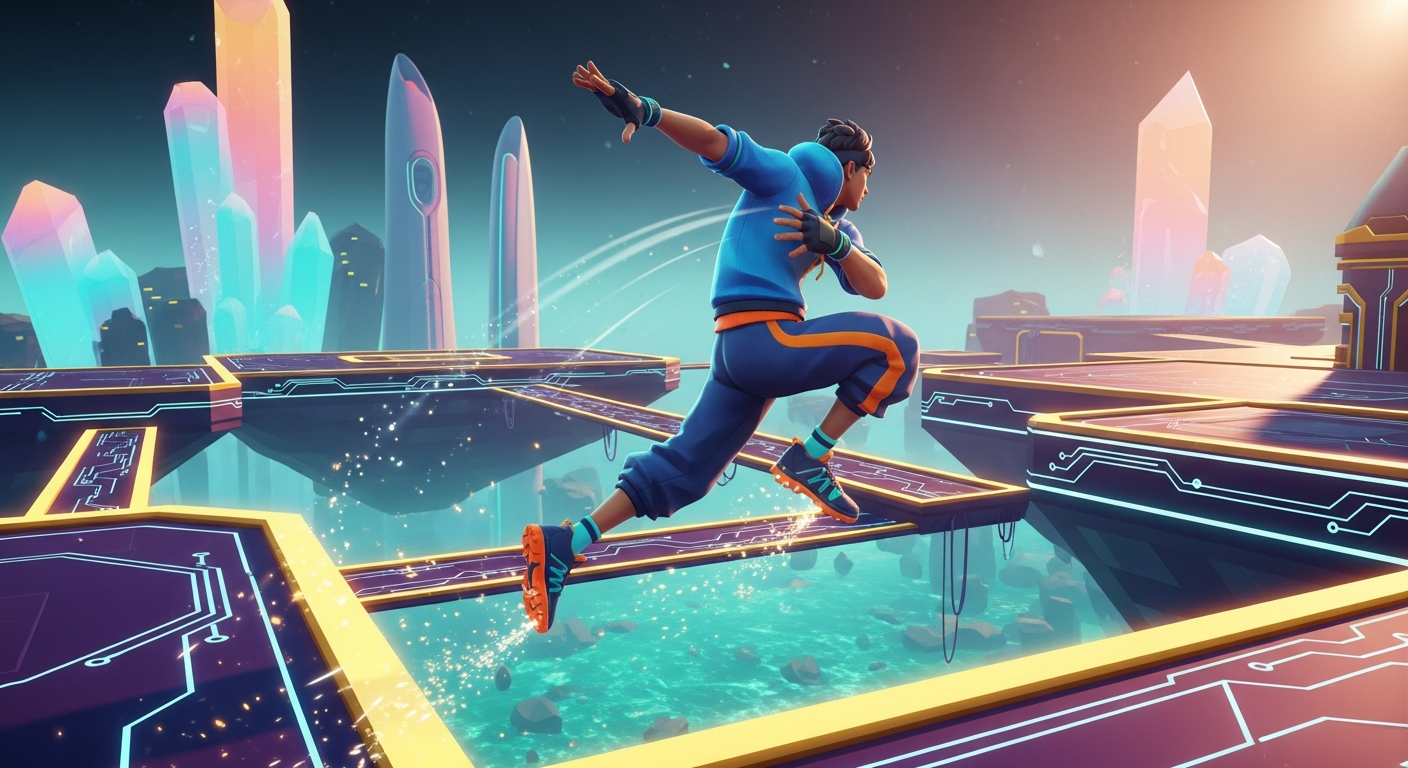
Unity oyun motorunda karakterlerinize dinamik ve akıcı bir zıplama mekaniği kazandırmak, özellikle platformer veya aksiyon oyunları geliştiriyorsanız kritik öneme sahiptir. Oyuncunun karakter üzerinde tam kontrol hissetmesi ve oyun deneyiminin keyifli olması için iyi tasarlanmış bir zıplama sistemi şarttır. Bu rehberde, Unity’de temel bir zıplama sistemini nasıl adım adım kuracağınızı, fizik kurallarını nasıl uygulayacağınızı ve gelişmiş özelliklerle nasıl zenginleştireceğinizi detaylıca inceleyeceğiz. İster yeni başlayan bir oyun geliştirici olun ister mevcut projenize yeni bir soluk getirmek isteyin, bu yazı size yol gösterecek.
Temel Zıplama Mantığı ve Unity Fizik Kuralları
Unity’de zıplama sistemi oluşturmanın temelinde, karakterinize fiziksel bir kuvvet uygulayarak onu yukarı doğru hareket ettirmek yatar. Bu işlem için genellikle Rigidbody bileşeni kullanılır. Rigidbody, karakterinizin Unity’nin fizik motoruyla etkileşim kurmasını sağlar; yer çekiminden etkilenir, çarpışmaları algılar ve kuvvetlere tepki verir. Zıplama, bir kuvvete (AddForce) maruz kalan bir nesnenin yer çekimine karşı koyarak belirli bir yüksekliğe ulaşması ve ardından tekrar yere düşmesi prensibine dayanır.
Zıplama kuvvetini uygularken dikkat etmeniz gerekenler şunlardır:
- ForceMode:
AddForcefonksiyonu farklıForceMode‘lar alabilir. Zıplama için genellikle anlık bir kuvvet uygulayanImpulseveyaVelocityChangekullanılır.Impulse, kütleye bağlı olarak anlık bir kuvvet eklerken,VelocityChangekütleden bağımsız olarak anlık hız değişimi sağlar. - Yer Çekimi: Unity’nin varsayılan yer çekimi (
Physics.gravity) genellikle -9.81 birim/saniye kare civarındadır. Karakterinizin zıplama yüksekliği ve süresi, uyguladığınız kuvvet ile yer çekimi arasındaki dengeye bağlıdır. - Zeminde Olma Kontrolü: Karakterin her zaman zıplayabilmesini engellemek ve sadece zemindeyken zıplamasını sağlamak için bir “zeminde mi?” (IsGrounded) kontrolü eklemek önemlidir. Bu, genellikle
Physics.CheckSphere,Physics.Raycastveya karakter kontrolörünün kendiisGroundedözelliğini kullanarak yapılır.
Kodlama Adımları: C# ile Basit Bir Zıplama Fonksiyonu
Şimdi bir C# betiği oluşturarak temel zıplama sistemini nasıl hayata geçireceğimize bakalım. Karakterinizde bir Rigidbody bileşeni olduğunu varsayıyoruz.
Yeni bir C# betiği oluşturun (örneğin “PlayerMovement”) ve karakterinize ekleyin. İçeriği aşağıdaki gibi düzenleyebilirsiniz:
using UnityEngine;

public class PlayerMovement : MonoBehaviour
{
    public float jumpForce = 5f; // Zıplama gücü
    public Transform groundCheck; // Zemin kontrolü için boş GameObject
    public LayerMask groundLayer; // Zemin olarak kabul edilecek katman
    public float groundCheckRadius = 0.2f; // Zemin kontrol küresinin yarıçapı

    private Rigidbody rb;
    private bool isGrounded;

    void Start()
    {
        rb = GetComponent<Rigidbody>();
        if (rb == null)
        {
            Debug.LogError("Rigidbody bileşeni bulunamadı! Lütfen ekleyin.");
            enabled = false; // Rigidbody yoksa script'i devre dışı bırak
        }
    }

    void Update()
    {
        // Zemin kontrolü
        isGrounded = Physics.CheckSphere(groundCheck.position, groundCheckRadius, groundLayer);

        // Zıplama tuşuna basıldığında ve zemindeyken zıpla
        if (Input.GetButtonDown("Jump") && isGrounded)
        {
            rb.AddForce(Vector3.up * jumpForce, ForceMode.Impulse);
        }
    }

    // Geliştirme sürecinde zemin kontrolünü görselleştirmek için
    void OnDrawGizmos()
    {
        if (groundCheck != null)
        {
            Gizmos.color = Color.red;
            Gizmos.DrawSphere(groundCheck.position, groundCheckRadius);
        }
    }
}
Bu kod parçacığı şu adımları gerçekleştirir:
jumpForce: Zıplama yüksekliğini ayarlayacağınız bir değişken.groundCheck: Karakterin ayaklarının altına yerleştireceğiniz, zemini kontrol etmek için kullanılan boş birGameObject.groundLayer: Zemini temsil edenLayerMask. Unity editöründe zemin objelerinize bu katmanı atamanız gerekmektedir.groundCheckRadius:Physics.CheckSphere‘in ne kadar geniş bir alanı kontrol edeceğini belirler.Start()metodundaRigidbodybileşenini alırız.Update()metodunda her karedePhysics.CheckSpherekullanarak karakterin zeminde olup olmadığını kontrol ederiz.- Eğer “Jump” tuşuna (varsayılan olarak boşluk çubuğu) basılırsa VE karakter zemindeyse,
Rigidbody‘ye yukarı yönde bir kuvvet (jumpForcekadar)Impulsemodunda uygulanır.
Bu betiği kullanmak için Unity editöründe:
- Karakterinizin bir
Rigidbody‘ye sahip olduğundan emin olun. - Karakterinizin altına, ayaklarına yakın bir yere boş bir
GameObjectoluşturun ve adını “GroundCheck” yapın. Bu objeyi betiktekigroundCheckslotuna sürükleyip bırakın. - Zemin olarak kabul ettiğiniz tüm objelerin (zemin, platformlar vb.) bir “Ground” katmanına sahip olduğundan emin olun ve betikteki
groundLayerslotuna bu katmanı seçin. jumpForcedeğerini oyununuzun dinamiklerine göre ayarlayın.
Gelişmiş Zıplama Mekanikleri ve İpuçları
Basit zıplama sistemi çoğu oyun için yeterli olsa da, bazı oyun türleri daha dinamik ve esnek zıplama mekanikleri gerektirebilir. İşte zıplama sisteminizi geliştirebileceğiniz bazı yöntemler:
- Değişken Zıplama Yüksekliği: Oyuncunun zıplama tuşuna ne kadar süreyle bastığına bağlı olarak zıplama yüksekliğini değiştirebilirsiniz. Tuşa kısa basışlar alçak zıplamalara, uzun basışlar yüksek zıplamalara yol açar. Bu,
Input.GetButtonveInput.GetButtonUpfonksiyonlarıyla kontrol edilebilir. - Çift Zıplama (Double Jump): Oyuncuların havada bir kez daha zıplayabilmesini sağlamak, platform oyunlarında yaygın bir özelliktir. Bunun için bir sayaç (örneğin
jumpCount) tutarak, zemindeyken sıfırlayıp her zıplamada azaltabilirsiniz. - Coyote Time ve Jump Buffer:
- Coyote Time: Karakter zeminden ayrıldıktan sonra bile kısa bir süre (örneğin 0.1-0.2 saniye) zıplayabilme imkanı sunar. Bu, oyuncunun platform kenarından düşer düşmez zıplayamaması hissini ortadan kaldırır ve daha affedici bir deneyim sunar.
- Jump Buffer: Oyuncunun zıplama tuşuna zemine inmeden hemen önce basması durumunda, zemine iner inmez otomatik olarak zıplamasını sağlar. Bu da oyuncu girdilerini daha hassas hale getirir.
- Hava Kontrolü: Oyuncunun zıpladıktan sonra havada karakterin yönünü ne kadar kontrol edebileceğini ayarlamak, oyunun hissiyatını büyük ölçüde etkiler. Daha fazla hava kontrolü, daha “yüzen” bir his verirken, daha az kontrol daha “ağır” bir his yaratır.
- Animasyon Entegrasyonu: Zıplama animasyonlarını (kalkış, havada kalma, iniş) sisteme entegre etmek, karakterinize hayat verir ve oyuncu deneyimini zenginleştirir. Animasyon geçişlerini zıplama durumuna (isGrounded, isJumping) göre ayarlayabilirsiniz.
Zıplama Sistemini Optimize Etme ve Hata Ayıklama
Oyununuzun zıplama mekaniğini test ederken karşılaşabileceğiniz bazı sorunlar ve çözüm önerileri:
- Karakter Yapışıyor veya Kayıyor: Eğer karakteriniz zıpladıktan sonra platformlara yapışıyor veya istenmeyen bir şekilde kayıyorsa,
Rigidbody‘ninconstraints(dönme kısıtlamaları) ayarlarını kontrol edin. Ayrıca, materyallerin (Physics Material) sürtünme değerlerini ayarlamak da yardımcı olabilir. - Yetersiz veya Aşırı Zıplama:
jumpForcedeğerini veRigidbody‘ninmass(kütle) değerini dikkatlice ayarlayın. Daha hafif bir karakter veya daha yüksek birjumpForcedaha yükseğe zıplamasına neden olur. - Zemin Algılama Sorunları:
groundCheckRadiusvegroundLayerayarlarını dikkatlice kontrol edin.OnDrawGizmos()metodunu kullanarakgroundCheckküresinin boyutunu ve konumunu görsel olarak doğrulayın. Yanlış katman ayarları veya çok küçük bir yarıçap, zemin algılama sorunlarına yol açabilir. - Performans Optimizasyonu:
Update()metodunda yoğun fiziksel hesaplamalar yapmaktan kaçının. Zemin kontrolü gibi sık yapılan işlemleriFixedUpdate()‘e taşımak, fizik motoruyla daha uyumlu çalışmayı sağlayabilir. Ancak basitCheckSphereiçinUpdate()genellikle sorun yaratmaz.
Herhangi bir sorunla karşılaştığınızda, Debug.Log() kullanarak değişkenlerin değerlerini (örneğin isGrounded durumu) konsola yazdırarak hata ayıklama yapmayı unutmayın. Bu, sorunun kaynağını bulmanıza yardımcı olacaktır.
Sonuç: Oyununuza Dinamik Bir Zıplama Katın
Unity’de etkili bir zıplama sistemi oluşturmak, oyununuzun temel oynanış deneyimini doğrudan etkileyen önemli bir adımdır. Temel fizik kurallarını ve C# kodlamasını doğru bir şekilde uygulayarak karakterinize sadece zıplama yeteneği kazandırmakla kalmaz, aynı zamanda değişken zıplama, çift zıplama gibi gelişmiş özelliklerle oyununuzu daha zengin ve eğlenceli hale getirebilirsiniz. Unutmayın, en iyi zıplama sistemi, oyununuzun türüne ve hissiyatına en uygun olanıdır. Bol pratik yaparak ve farklı değerleri deneyerek kendi oyununuz için mükemmel zıplama mekaniğini keşfedin!


