
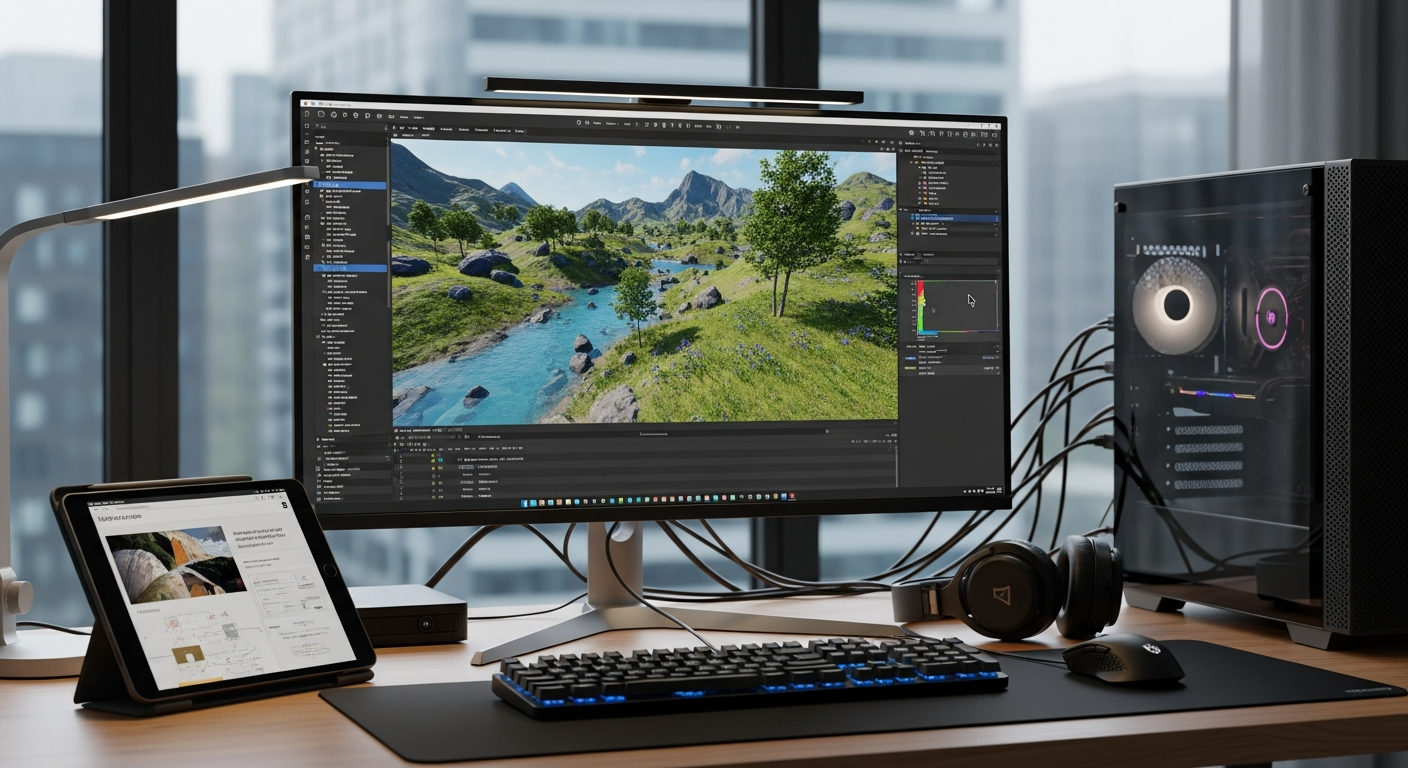

Unity de Gerçekçi Arazi ile ilgili en guncel detaylar:
Oyun geliştirme sürecinde, oyuncuları içine çekecek sürükleyici dünyalar yaratmak büyük önem taşır. Bu dünyaların temelini ise genellikle araziler oluşturur. Unity, güçlü ve esnek Terrain (Arazi) sistemi sayesinde, dağlardan vadilere, ormanlardan çöllere kadar her türlü doğal ortamı kolayca modellemenize olanak tanır. Bu rehberde, Unity’nin Terrain sistemini kullanarak nasıl gerçekçi ve performanslı araziler oluşturacağınızı 7 adımda detaylı bir şekilde öğreneceksiniz. İster yeni başlayan ister deneyimli bir geliştirici olun, bu adımlar 2026 yılı güncel yaklaşımlarıyla oyunlarınıza hayat verecek çevreler tasarlamanıza yardımcı olacaktır.
1. Adım: Yeni Bir Arazi Oluşturma ve Temel Ayarları
Unity’de arazi oluşturmak oldukça basittir. İlk olarak, Unity Editor’ı açın ve yeni bir proje oluşturun veya mevcut projenizi yükleyin. Ardından:
- Hiyerarşi penceresinde sağ tıklayın.
- 3D Object > Terrain seçeneğini seçin.
Bu işlem, sahnenize varsayılan boyutlarda (genellikle 500×500 metre) düz bir arazi nesnesi ekleyecektir. Oluşturduğunuz araziyi seçtiğinizde, Inspector penceresinde Terrain bileşeninin ayarlarını göreceksiniz. Burada, arazinin boyutunu (Width, Length) ve yüksekliğini (Height) ayarlayabilirsiniz. Genellikle varsayılan boyutlar başlangıç için yeterlidir, ancak projenizin ölçeğine göre bu değerleri değiştirebilirsiniz.
2. Adım: Araziyi Şekillendirme (Sculpting) Araçlarını Kullanma
Araziyi düz bir zeminden çıkarıp dağlar, tepeler, vadiler ve nehir yatakları gibi doğal formlara dönüştürmek için şekillendirme araçlarını kullanırız. Terrain Inspector penceresinde, fırça simgesine tıklayarak şekillendirme araçlarına erişebilirsiniz:
- Raise/Lower Terrain: Arazinin yüksekliğini artırmak veya azaltmak için kullanılır. Farenin sol tuşuyla yükseltirken, Shift tuşuna basılı tutarak alçaltabilirsiniz.
- Paint Holes: Arazide delikler açmak için kullanılır. Bu, mağaralar veya su altı alanları oluşturmak için faydalıdır.
- Smooth Height: Arazideki ani yükseklik değişimlerini yumuşatarak daha doğal geçişler sağlar.
- Flatten Height: Belirli bir yüksekliğe sabitlemek istediğiniz alanlar için idealdir. Bir alanın yüksekliğini örnekleyip diğer alanları o yüksekliğe getirebilirsiniz.
- Set Height: Arazinin tamamını veya belirli bir bölümünü tek bir yüksekliğe ayarlamak için kullanılır.
Her bir araç için fırça boyutu (Brush Size), opaklık (Opacity) ve fırça tipi (Brush Type) gibi ayarları değiştirebilirsiniz. Farklı fırça tipleri, daha keskin veya daha yumuşak hatlara sahip araziler oluşturmanıza olanak tanır. Deneme yaparak en iyi sonuçları elde edebilirsiniz.
3. Adım: Dokuları Boyama (Texturing) ile Detay Katma
Arazinizi şekillendirdikten sonra, ona hayat vermek için dokularla boyamanız gerekir. Bu, farklı zemin tiplerini (çim, kaya, kum, kar vb.) temsil etmek için yapılır. Dokuları boyamak için:
- Terrain Inspector’da doku fırçası simgesine tıklayın (dördüncü simge).
- Edit Terrain Layers > Create Layer seçeneğini seçin.
- Kullanmak istediğiniz bir doku (Texture) seçin. Genellikle bir Albedo dokusu yeterlidir, ancak PBR (Fiziksel Tabanlı İşleme) için Normal Map ve Height Map gibi diğer haritaları da ekleyebilirsiniz.
- Birden fazla katman oluşturarak farklı dokuları sahnenize ekleyin (örneğin, çim, kaya, kum).
- Fırça boyutunu ve opaklığını ayarlayarak arazinizi boyamaya başlayın.
Doğal geçişler sağlamak için farklı dokuları katmanlar halinde ve düşük opaklıkta kullanmak önemlidir. Örneğin, dağ yamaçlarına kaya dokusu uygularken, eteklere doğru çim dokusuyla yumuşak bir geçiş yapabilirsiniz.
4. Adım: Ağaç ve Bitki Örtüsü Ekleme
Gerçekçi bir çevre için ağaçlar, çalılar ve çimenler olmazsa olmazdır. Unity’nin Terrain sistemi, bu tür detayları kolayca eklemenize olanak tanır:
Ağaç Ekleme:
- Terrain Inspector’da ağaç simgesine tıklayın (beşinci simge).
- Edit Trees > Add Tree seçeneğini seçin.
- Projenizdeki bir ağaç prefab’ını seçin veya Unity’nin standart asetlerinden birini kullanın.
- Ağaçları fırça ile arazinize boyamaya başlayın. Fırça yoğunluğu (Brush Density) ve ağaç yoğunluğu (Tree Density) ayarları ile ağaçların ne sıklıkta görüneceğini kontrol edebilirsiniz.
- Mass Place Trees: Belirli bir alana rastgele çok sayıda ağaç yerleştirmek için kullanışlıdır.
Çim ve Detay Ekleme:
- Terrain Inspector’da çim simgesine tıklayın (altıncı simge).
- Edit Details > Add Grass Texture veya Add Detail Mesh seçeneğini seçin.
- Çim dokularınızı veya küçük bitki modellerinizi (mesh) ekleyin.
- Fırça ile arazinize çim ve detayları boyayın. Yoğunluk ve renk ayarları ile görsel çeşitlilik sağlayabilirsiniz.
Ağaç ve çimlerin performans üzerindeki etkisini minimize etmek için, uzak mesafelerde daha düşük detay seviyelerini (LOD) kullanmak veya belirli bir mesafeden sonra görünürlüklerini kapatmak önemlidir.
5. Adım: Detay Ayarları ve Rüzgar Efektleri
Arazinizin daha dinamik görünmesini sağlamak için rüzgar efektlerini kullanabilirsiniz. Terrain ayarlarında (Terrain Inspector’daki dişli simgesi):
- Wind Settings for Grass: Çim ve ağaçlardaki rüzgar etkilerini ayarlayabilirsiniz. Wind Speed, Wind Size, Grass Strength gibi değerlerle rüzgarın şiddetini ve bitkiler üzerindeki etkisini kontrol edebilirsiniz.
- Detail Distance: Çim ve küçük detayların ne kadar uzaktan görüneceğini belirler.
- Tree Distance: Ağaçların ne kadar uzaktan görüneceğini ayarlar.
Bu ayarları projenizin gereksinimlerine ve performans hedeflerinize göre optimize etmek, hem görsel kaliteyi artıracak hem de performansı dengeleyecektir.
6. Adım: Performans Optimizasyonu İpuçları
Büyük ve detaylı araziler performans sorunlarına yol açabilir. Bu nedenle optimizasyon kritik öneme sahiptir:
- Terrain LOD (Level of Detail): Unity, arazinin kamera uzaklığına göre farklı detay seviyelerini otomatik olarak işleyebilir. Terrain ayarlarında Draw Instanced ve Pixel Error gibi değerleri ayarlayarak LOD kalitesini optimize edin.
- Tree/Detail Culling: Ağaç ve detayların belirli bir mesafeden sonra render edilmemesini sağlayın. Yukarıda bahsedilen Tree Distance ve Detail Distance ayarlarını kullanın.
- Occlusion Culling: Kamera görüş alanı dışındaki objelerin render edilmesini engelleyerek performansı artırır.
- Fırça Yoğunluğu: Ağaç ve çim fırçalarını kullanırken, gereksiz yere çok yoğun alanlar oluşturmaktan kaçının. Yalnızca görünen alanlara odaklanın.
- Doku Boyutu: Yüksek çözünürlüklü dokular yerine, performansı etkilemeyecek daha optimize dokular kullanmaya çalışın.
7. Adım: Işıklandırma ve Post-Processing İle Zenginleştirme
Arazinizin gerçekçiliğini artırmanın son adımı, doğru ışıklandırma ve post-processing efektleridir:
- Çevresel Işıklandırma: Unity’nin ışıklandırma sistemini kullanarak (Directional Light, Ambient Light) günün saatine ve atmosferine uygun bir ışıklandırma ayarlayın. Gölgeler ve ışık yansımaları arazinin derinliğini artıracaktır.
- Post-Processing Stack: Post-Processing paketi (Package Manager’dan eklenebilir) ile Bloom, Ambient Occlusion, Color Grading, Vignette gibi efektler ekleyerek görsel kaliteyi önemli ölçüde artırabilirsiniz. Bu efektler, arazinize sinematik bir hava katabilir.
Bu adımları uygulayarak, sadece görsel olarak etkileyici değil, aynı zamanda performans açısından da optimize edilmiş Unity arazileri oluşturabilirsiniz. Unutmayın, pratik yapmak ve farklı ayarları denemek, kendi tarzınızı geliştirmeniz için en iyi yoldur.


